 IP
IP1. Что такое 8.8.4.4?
8.8.4.4 — это IP-адрес бесплатного общедоступного DNS-сервера Google LLC.
DNS-сервер может преобразовывать доменные имена в IP-адреса, которые могут быть легко распознаны сетью, так что пользователям нужно только ввести доменное имя для доступа к целевому веб-сайту при работе в Интернете, вместо того, чтобы вводить длинные числовые IP-адреса.
После установки адреса DNS-сервера на 8.8.4.4 устройство пользователя может подключиться к DNS-серверу Google LLC.
Число может отображаться в двоичном, десятичном, шестнадцатеричном формате и т. д., как показано на рисунке ниже, причем десятичный формат является наиболее распространенным.
 Описание IP-адреса в двоичном, десятичном и шестнадцатеричном формате
Описание класса IP-адреса A/B/C/D/E и идентификатора сети, идентификатора хоста
Описание IP-адреса в двоичном, десятичном и шестнадцатеричном формате
Описание класса IP-адреса A/B/C/D/E и идентификатора сети, идентификатора хоста
Обратите внимание :
- Правильный IP-адрес состоит из 4 цифр, соединенных точкой, например, только 3 цифры в 8.8.4 и 5 цифр в 8.8.4.4.1, они не являются правильными IP-адресами;
- Размер 4 десятичных чисел находится в диапазоне от 0 до 255. Если какое-либо число превышает этот диапазон, например 8.8.4.256, это неверный IP-адрес.
- Иногда точка заменяется пробелом или дефисом, например 8-8-4-4,8 8 4 4, но обычно она представлена точкой, например 8.8.4.4;
Если вы хотите узнать больше об IP-адресе, пожалуйста, проверьте: Что такое IP-адрес?
2. В каком районе и городе находится 8.8.4.4?
Сначала дадим простой ответ: IP 8.8.4.4 находится в Маунтин-Вью, Калифорния, США.
- Долгота города: -122.08421325684°
- Широта города: 37.422401428223°
Обратите внимание, что приведенные выше данные представляют собой только долготу и широту Маунтин-Вью, Калифорния, США, а не точное географическое местоположение IP-пользователя или устройства.
Более подробно мы получаем позиционирование IP-адреса на уровне города путем сравнения данных из нескольких источников и технических средств.
| Это информация о географическом местоположении, полученная с карты в соответствии с измерением широты. Этот сайт не может гарантировать отсутствие ошибок, а результаты приведены только для справки. Эти данные обновляются по адресу: 2022-08-10 08:17:36 UTC | |
| Ссылка Расположение: | Mountain View, CA, USA |
| Именованное местоположение: | 750 N Shoreline Blvd, Mountain View, CA 94043, USA |
| Адрес улицы : | 750 N Shoreline Blvd #71, Mountain View, CA 94043, USA |
| car_repair: | 790 N Shoreline Blvd, Mountain View, CA 94043, USA |
| Почтовый индекс: | Mountain View, CA 94043, USA |
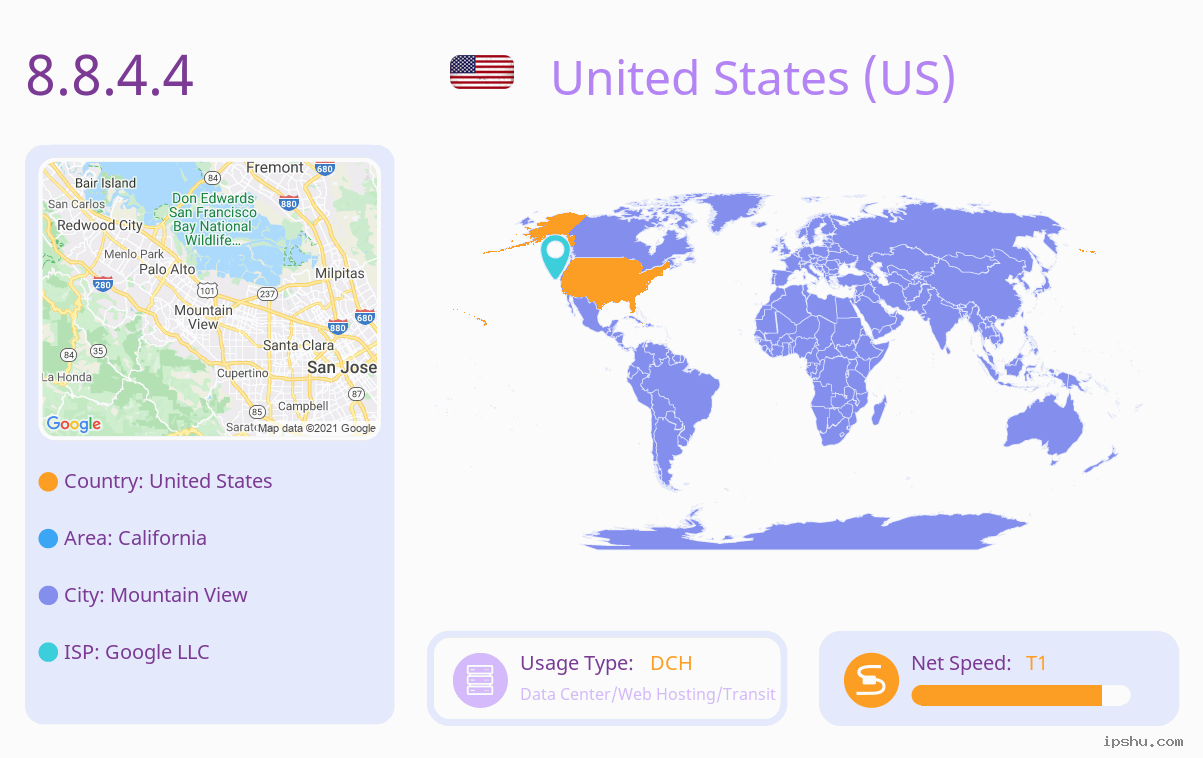 Значок / изображение Таблица значений
Примечание . Что касается точности этих данных, из-за распределения и изменчивости IP-адресов и других факторов самый высокий стандартный уровень точности IP-местоположения на уровне города в отрасли едва ли может превышать 80%, и некоторые веб-сайты или предприятия утверждают, что их точность скорость достигает 95% и более не вызывает большого доверия.
Конечно, общую точность определения местоположения IP-адреса трудно достичь более чем на 80%, это не означает, что точность определения местоположения 8.8.4.4 также составляет 80%. Пользователи могут сравнивать и проверять данные с нескольких веб-сайтов, а также проводить тесты скорости сети или использовать другие способы повышения уровня точности.
Еще статьи
6. Как проверить, является ли адрес моего DNS-сервера 8.8.4.4?
Иногда наш компьютер не сможет получить доступ к Интернету из-за неправильной настройки DNS-адреса. На данный момент нам нужно знать DNS интернет-устройства, которое мы используем для проверки. Итак, как узнать адрес DNS-сервера? Вы можете следовать методам.
За компьютером
Система Windows
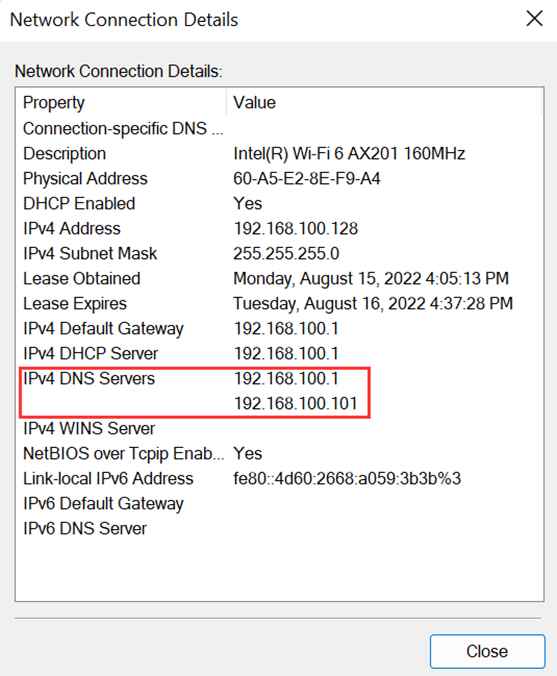
Способ 1. Перейдите в Центр управления сетями и общим доступом, чтобы просмотреть адреса DNS.- Откройте Панель управления и найдите «Центр управления сетями и общим доступом».
- Нажмите «Просмотр состояния сети и задач» в разделе «Центр управления сетями и общим доступом», чтобы просмотреть текущую подключенную сеть.
- Щелкните подключенную сеть и нажмите «Подробности» во всплывающем интерфейсе, чтобы просмотреть подробную информацию о текущей сети.
- На панели сведений вы можете просмотреть DNS-адрес вашего компьютера.
 Способ 2: используйте команду для просмотра DNS-адреса
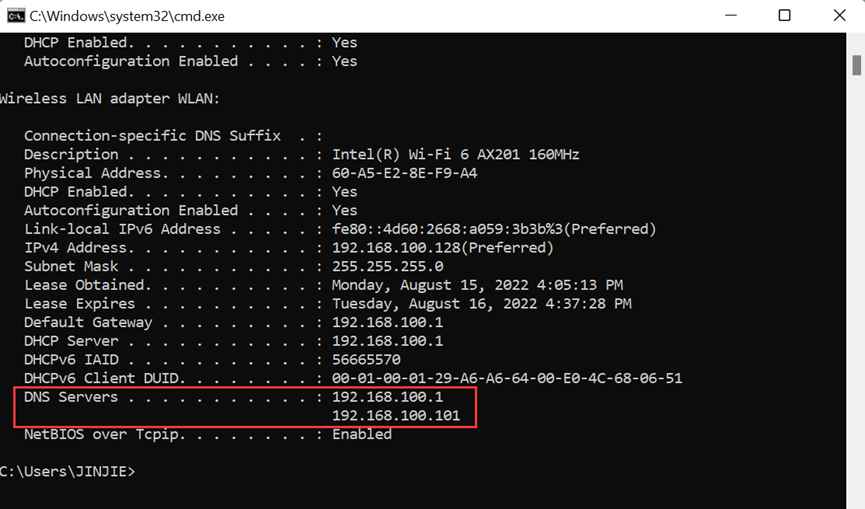
- Нажмите комбинацию клавиш Windows + R, чтобы открыть окно для запуска команды.
- Введите «cmd» в командном окне и нажмите «ОК».
- В открытом командном окне «cmd» введите «ipconfig /all» и нажмите Enter.
- В возвращенной информации вы можете найти, что DNS вашего компьютера отображается справа от опции DNS-сервера.
На мобильном телефоне
айфон
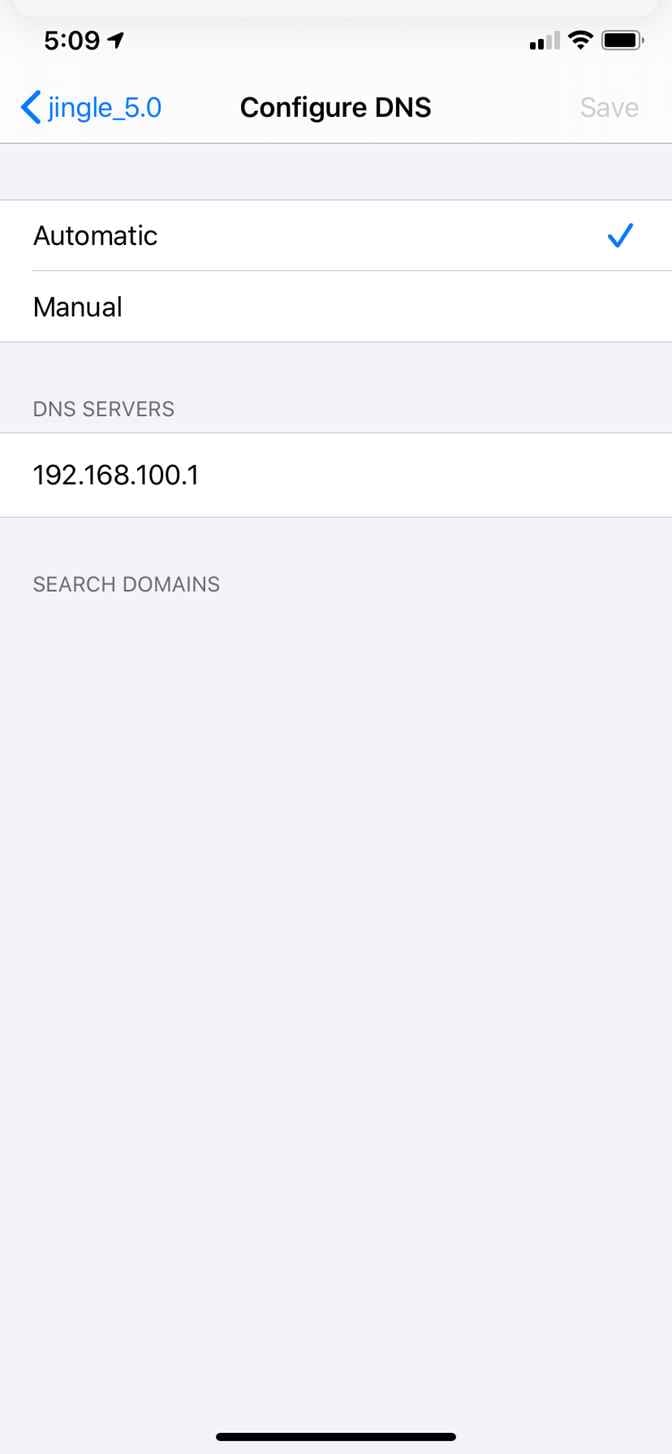
- Подключите телефон к WIFI и откройте настройки.
- В интерфейсе настроек выберите WLAN и проверьте список сетей, к которым можно подключиться.
- Щелкните подключенный WIFI, чтобы просмотреть информацию о вашей текущей сети.
- Найдите параметр DNS и нажмите «Настроить DNS», чтобы просмотреть адрес своего DNS-сервера.
 Андроид
- Подключите телефон к WIFI и откройте настройки.
- В интерфейсе настроек выберите WLAN и проверьте список сетей, к которым можно подключиться.
- Щелкните подключенный WIFI, чтобы просмотреть информацию о вашей текущей сети.
- Нажмите «Настройки IP» и выберите «статический», чтобы просмотреть текущий адрес DNS-сервера.
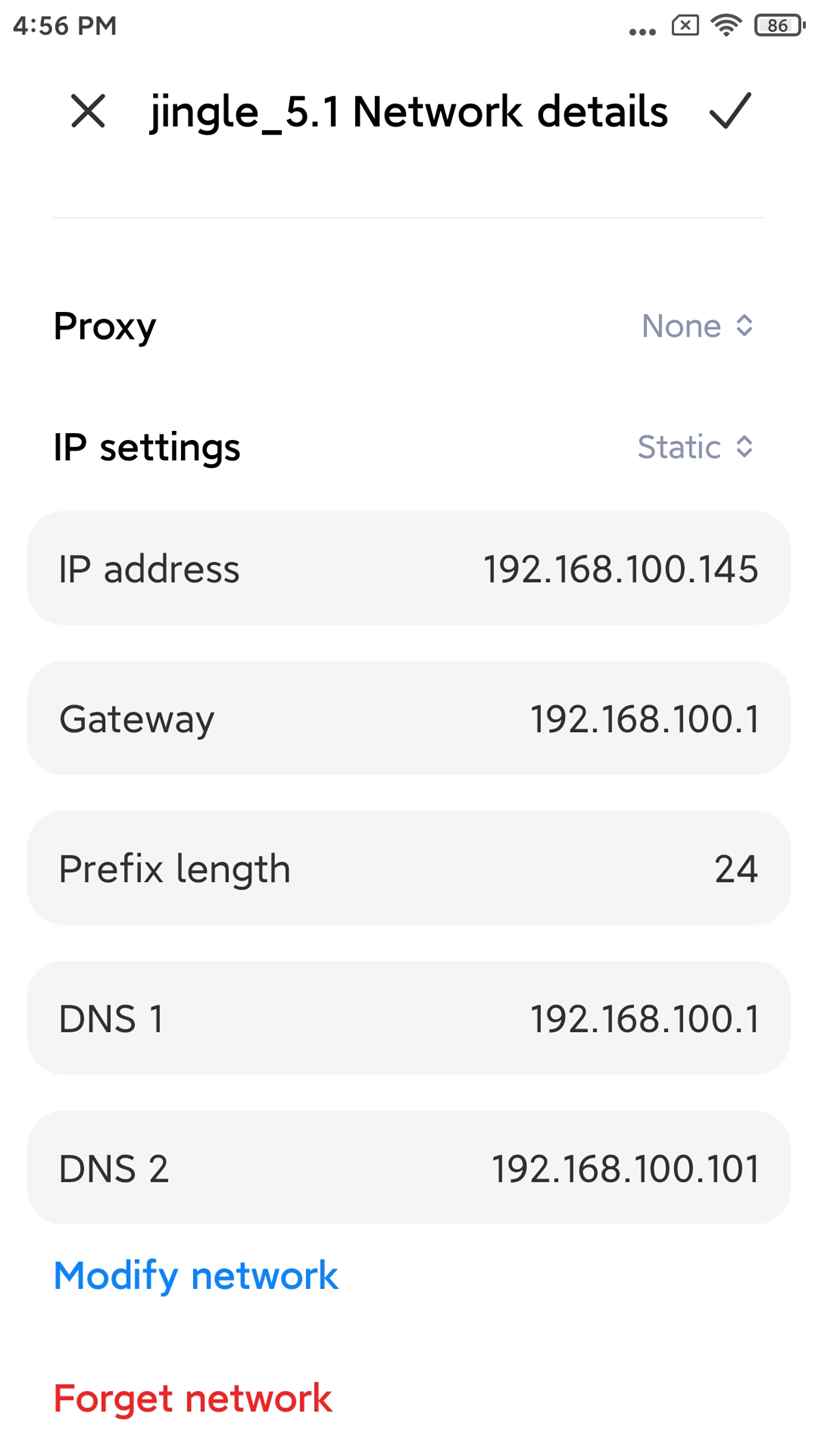
Адрес DNS в приведенном выше случае — 192.168.100.1, который по умолчанию использует шлюз маршрутизатора. Вот как проверить DNS-адрес вашего маршрутизатора.
На роутере
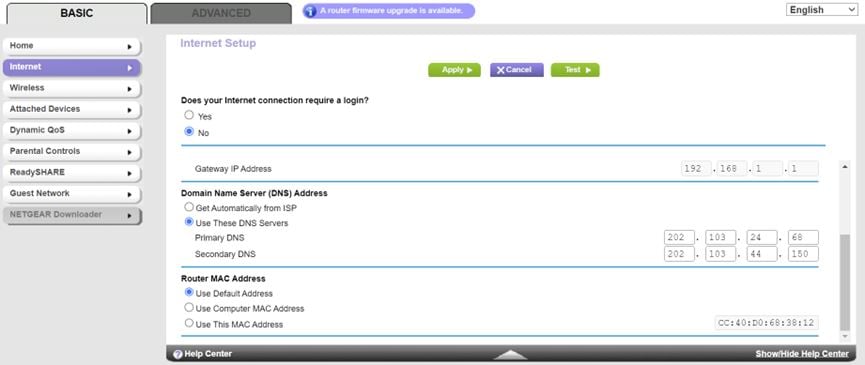
- Введите IP-адрес для входа в маршрутизатор в адресной строке браузера, например 192.168.100.1 (IP-адрес для входа в маршрутизаторы разных марок может отличаться), а затем введите имя пользователя и пароль для входа.
- После входа в интерфейс управления маршрутизатором нажмите кнопку «Интернет».
- В интернет-интерфейсе вы можете увидеть DNS-адрес вашего роутера. Если нет указанного DNS-адреса, и вы решили получить его динамически от интернет-провайдера, вам нужно найти интернет-провайдера верхнего уровня, чтобы узнать ваш DNS-адрес.
7. Как изменить адрес моего DNS-сервера на 8.8.4.4?
Как упоминалось в предыдущем вопросе, иногда из-за неправильной настройки адреса DNS-сервера наш компьютер не сможет нормально выйти в интернет. В это время нам нужно изменить DNS. Рекомендуется использовать DNS по умолчанию вашего текущего поставщика сетевых услуг или общедоступный DNS, предоставляемый известными поставщиками сетевых услуг, такими как Google и Baidu. Способ модификации заключается в следующем.
За компьютером
Система Windows- Откройте Панель управления и найдите «Центр управления сетями и общим доступом».
- Нажмите «Просмотр состояния сети и задач» в разделе «Центр управления сетями и общим доступом», чтобы просмотреть подключенные в данный момент сети.
- Щелкните сеть, к которой вы подключены, и проверьте состояние текущей сети.
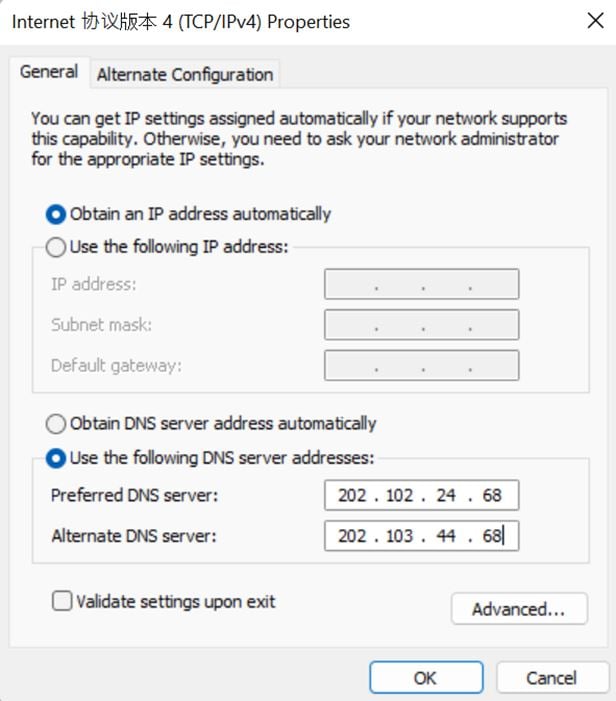
- Нажмите «Свойства», чтобы перейти в окно свойств WLAN.
- Нажмите «Протокол Интернета версии 4 (TCP/IPv4)», а затем нажмите «Свойства», чтобы настроить его.
- Найдите опцию DNS-сервера и измените предпочтительный DNS на 8.8.4.4, измените альтернативный адрес DNS на соответствующий адрес или другие адреса и, наконец, нажмите «ОК», чтобы настройки вступили в силу.
На мобильном телефоне
айфон
- Подключите телефон к WIFI и откройте настройки.
- В интерфейсе настроек выберите WLAN и проверьте список сетей, к которым можно подключиться.
- Щелкните подключенный WIFI, чтобы просмотреть информацию о вашей текущей сети.
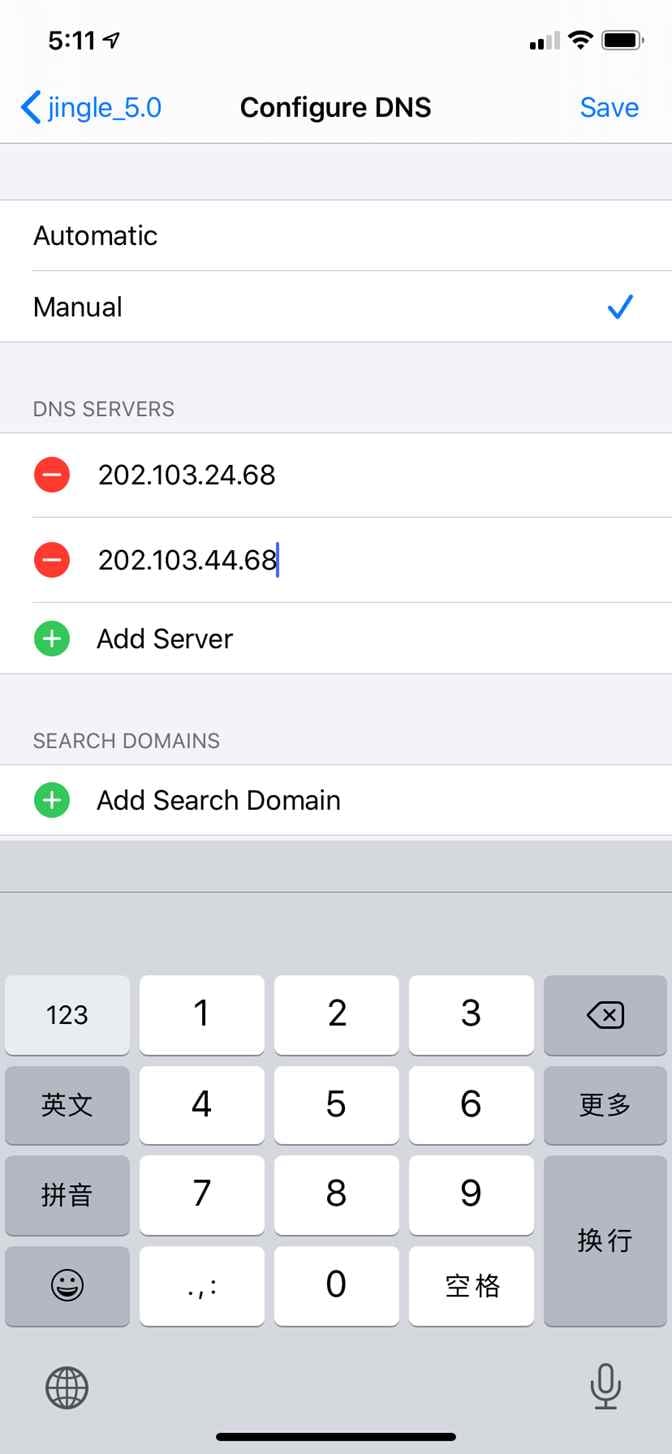
- Найдите параметр DNS и нажмите «Настроить DNS», чтобы просмотреть адрес своего DNS-сервера.
- Нажмите «Вручную», чтобы изменить текущий DNS-адрес на 8.8.4.4, и, наконец, нажмите «Сохранить», чтобы настройки вступили в силу.
 Андроид
- Подключите телефон к WIFI и откройте настройки.
- В интерфейсе настроек выберите WLAN и проверьте список сетей, к которым можно подключиться.
- Щелкните подключенный WIFI, чтобы просмотреть информацию о вашей текущей сети.
- Нажмите «Настройки IP» и выберите «статический», чтобы просмотреть текущий адрес DNS-сервера. Вы можете изменить предпочтительный DNS на 8.8.4.4 и изменить альтернативный адрес DNS на соответствующий адрес или другие адреса и, наконец, нажать «√», чтобы сохранить настройки.
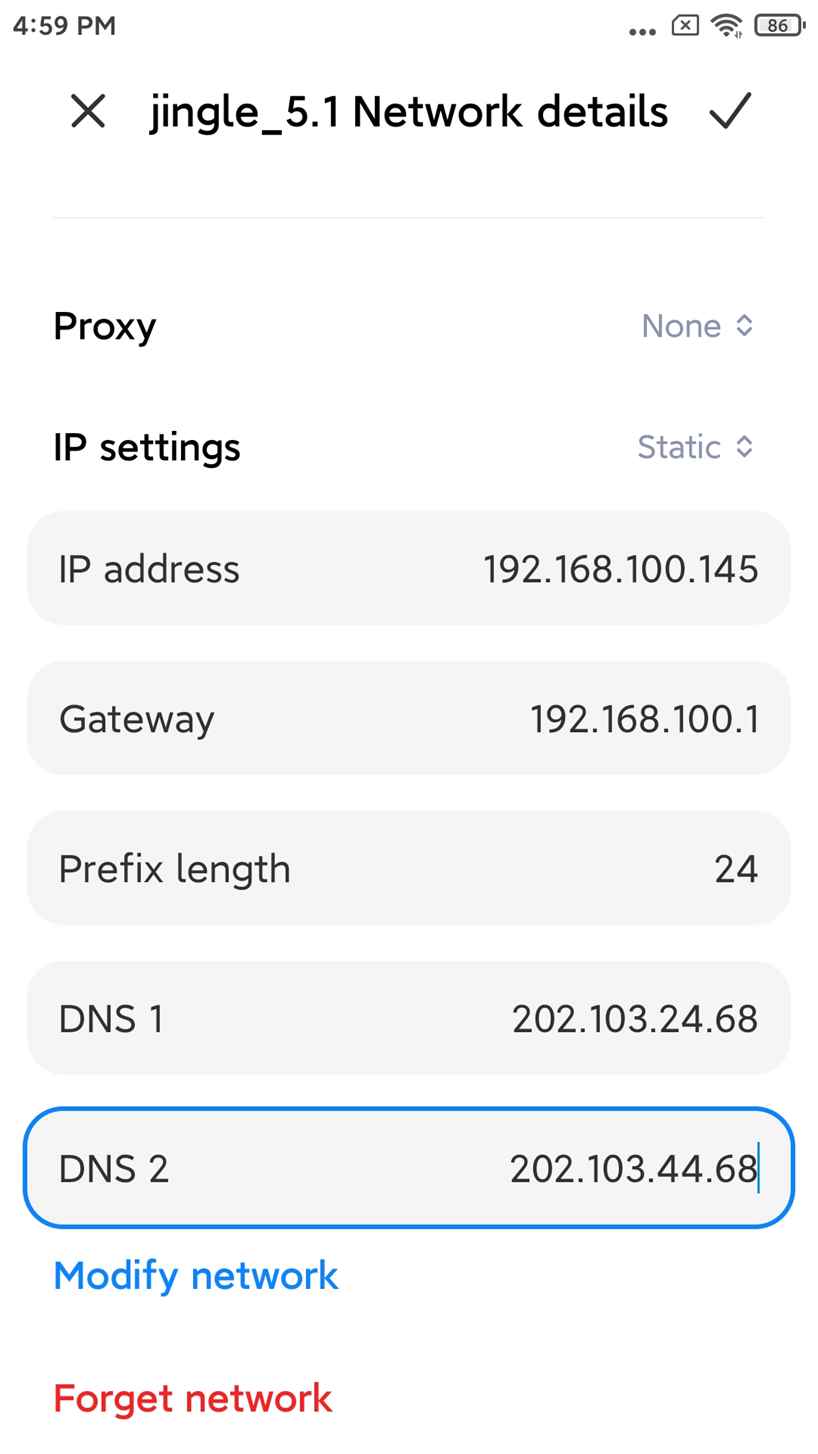
На роутере
- Введите IP-адрес для входа в маршрутизатор в адресной строке браузера, например 192.168.100.1 (IP-адрес для входа в маршрутизаторы разных марок может отличаться), а затем введите имя пользователя и пароль для входа.
- После входа в интерфейс управления маршрутизатором нажмите кнопку «Интернет».
- В интернет-интерфейсе нажмите «Использовать следующий DNS-сервер», затем измените основной DNS на 8.8.4.4, измените дополнительный DNS-адрес на соответствующий адрес или другие адреса и, наконец, нажмите «Применить», чтобы настройки вступили в силу.
8. Как узнать администратора 8.8.4.4?
Вы можете использовать поиск Whois, чтобы узнать административное учреждение IP-адреса и даже номер телефона и другую контактную информацию администратора.

Использование инструмента Whois для поиска 8.8.4.4 даст много информации, и мы извлекаем основную информацию следующим образом:
- Административное учреждение: GOGL
- Описание:
- Страна/регион: US
- Адрес: 1600 Amphitheatre Parkway Mountain View CA 94043 United States
- Администратор: Google LLC
- Тел: +1-650-253-0000
- Электронная почта: network-abuse@google.com
Инструмент поиска Whois предназначен для того, чтобы люди могли найти ответственное агентство и администратора в случае возникновения проблем с сетью. В настоящее время инструменты Whois широко используются на техническом уровне сети, например, если поставщики телекоммуникационных интернет-услуг обнаружат сетевую проблему, они могут быстро уведомить соответствующее ответственное лицо для ее диагностики и устранения. Кроме того, если есть злоупотребление сетевыми ресурсами, например, большое количество спама с определенного IP-адреса, они также могут связаться с лицом, ответственным за жалобы на спам, чтобы решить эту проблему.
Еще статьи:


