 IP
IP
10.10.10.10 — это частный IP-адрес из диапазона 10.0.0.0/8. Тем не менее это не типичный шлюз по умолчанию, и он обычно не используется как стандартный IP-адрес для входа в роутер. Большинство домашних роутеров вместо этого используют адреса вроде 192.168.1.1 или 192.168.0.1.
Адрес 10.10.10.10 редко встречается на обычных страницах администрирования домашних роутеров. Чаще он используется в определённых сетевых конфигурациях, например:
- IP-адреса шлюзов или управления устройствами в корпоративных сетях
- Административные интерфейсы для пользовательских роутерных систем, таких как OpenWrt или RouterOS
- IP-адреса управления беспроводными точками доступа, усилителями сигнала или устройствами видеонаблюдения
Проще говоря, 10.10.10.10 не привязан к каким-либо конкретным устройствам — это просто настраиваемый локальный IP-адрес, который можно назначить при необходимости.
В некоторых случаях, например при использовании вторичных роутеров, усилителей сигнала или устройств, у которых LAN IP был изменён вручную, 10.10.10.10 может использоваться как адрес для входа.
Как открыть страницу настроек 10.10.10.10
Прежде чем пытаться открыть страницу администрирования, убедитесь, что 10.10.10.10 действительно является IP-адресом управления вашего устройства.
Проверить это можно в настройках WiFi на телефоне (сведения о сети) или на компьютере, выполнив команду ipconfig и найдя пункт «Основной шлюз».
Если в качестве шлюза указан 10.10.10.10, значит, это правильный адрес для входа в ваше устройство.
После подтверждения выполните следующие шаги:
1. Откройте браузер (Chrome, Edge, Safari или любой мобильный браузер), введите 10.10.10.10 в адресную строку и нажмите Enter. Также можно ввести полный адрес http://10.10.10.10, чтобы он открылся как URL-адрес, а не как поисковый запрос.
Перед переходом на сайт внимательно проверьте IP-адрес. Ошибки вроде 10.10.10.l, 10.10.10.100, http//10.10.10.10 или https 10.10.10.10 могут помешать открыть страницу входа в роутер.
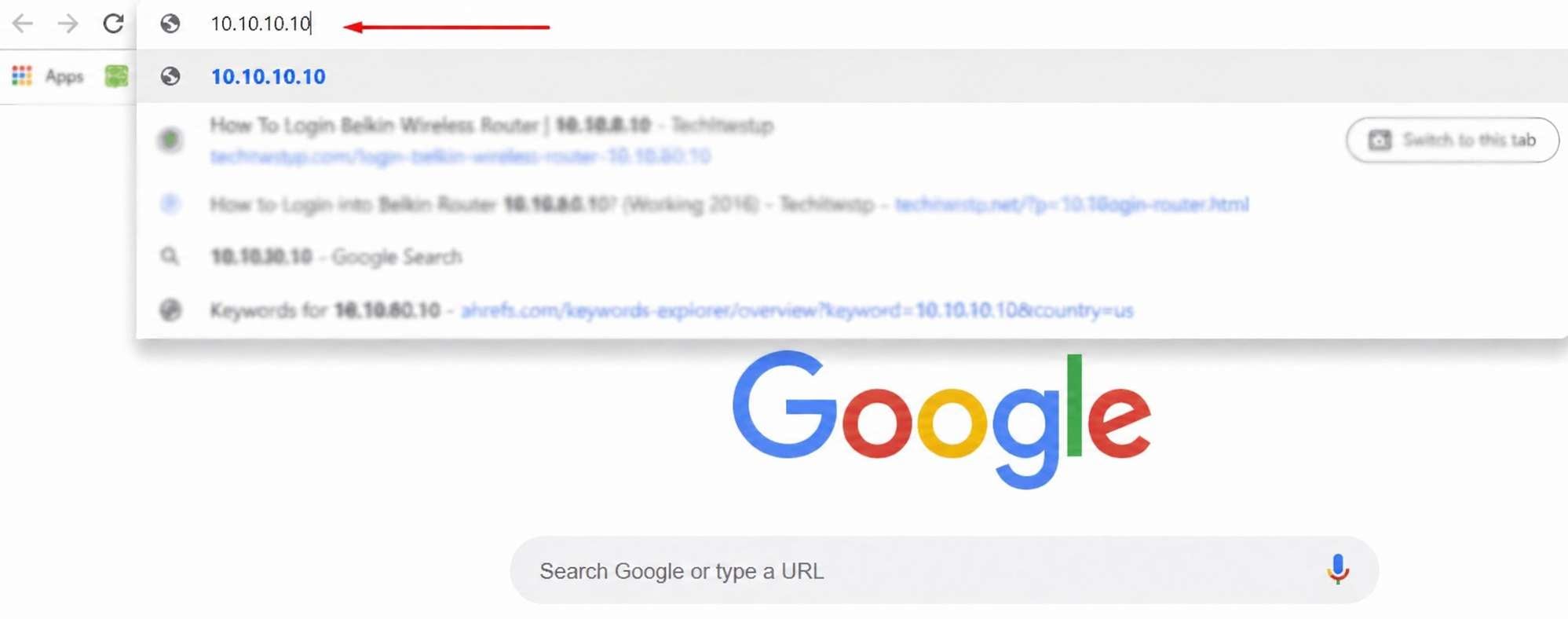
2. Когда страница загрузится, вы увидите экран входа. Введите имя пользователя и пароль, чтобы войти.
Если устройство новое или было сброшено, используйте данные для входа по умолчанию, напечатанные на наклейке или указанные в руководстве.
Для кастомных систем роутеров, таких как OpenWrt, имя пользователя по умолчанию обычно root, а пароль может быть password, admin или иногда оставаться пустым.
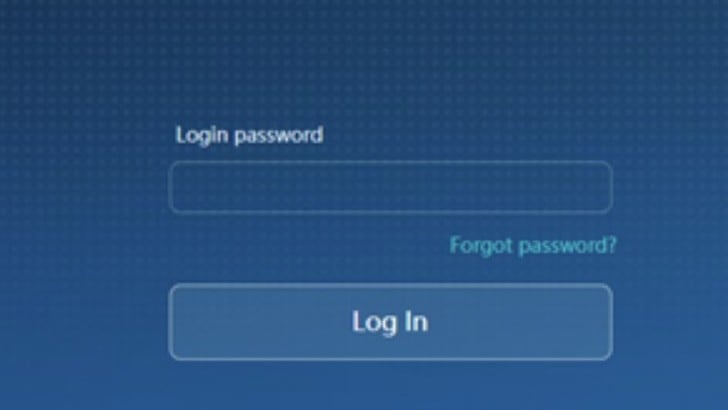
3. После входа вы попадете в панель администратора, где можно изменить имя WiFi, обновить пароль, настроить подключение к интернету и управлять другими сетевыми параметрами.


VPN с частным доступом в Интернет: очень мудрый выбор для обеспечения конфиденциальности и безопасности на высоком уровне!
Рейтинги:★★★★☆ 4.6/5Сколько планов подписки предоставляет Private Internet Access?Каковы особенности Private Internet Access VPN?Каков
- 4 января 2023 г.
- Instruction


