 IP
IP
192.168.0.1 — это адрес входа по умолчанию для многих маршрутизаторов. Для настройки и управления маршрутизатором вам нужен пароль для доступа к интерфейсу администратора. Но что делать, если вы забыли пароль 192.168.0.1? В этой статье приведены решения, которые помогут вам восстановить его.
1. Попробуйте восстановить пароль.
Прежде чем прибегать к сбросу настроек маршрутизатора, вы можете попробовать следующие методы восстановления пароля.
1. Используйте имя пользователя и пароль по умолчанию.
Многие маршрутизаторы поставляются с именами пользователей и паролями по умолчанию. Если вы не меняли эти настройки, вы можете попробовать ввести учетные данные по умолчанию. Распространенные комбинации включают:
- Имя пользователя: администратор
Пароль: админ - Имя пользователя: root
Пароль: пароль - Имя пользователя: (пусто)
Пароль: пароль
Это общие данные для входа во многие маршрутизаторы. Вы также можете проверить этикетку на нижней или задней панели маршрутизатора, которая обычно содержит такую информацию, как IP-адрес по умолчанию, имя пользователя, пароль, имя Wi-Fi (SSID) и пароль Wi-Fi. Нажмите, чтобы узнать больше: 192.168.0.1 Router Admin Default Info
2. Используйте пароли, сохраненные в браузере.
Если вы ранее сохранили пароль в своем браузере, вы можете открыть менеджер паролей браузера, чтобы проверить его.
- Chrome: Перейдите в Настройки → Автозаполнение и пароли → Менеджер паролей Google.
- Firefox: Перейдите в Параметры → Конфиденциальность и безопасность → Сохраненные логины.
- Edge: Перейдите в Настройки → Пароли.
Затем найдите 192.168.0.1 и проверьте, сохранились ли какие-либо данные для входа.
3. Используйте функцию восстановления пароля маршрутизатора.
Если ваш маршрутизатор поддерживает восстановление пароля, выполните следующие действия:
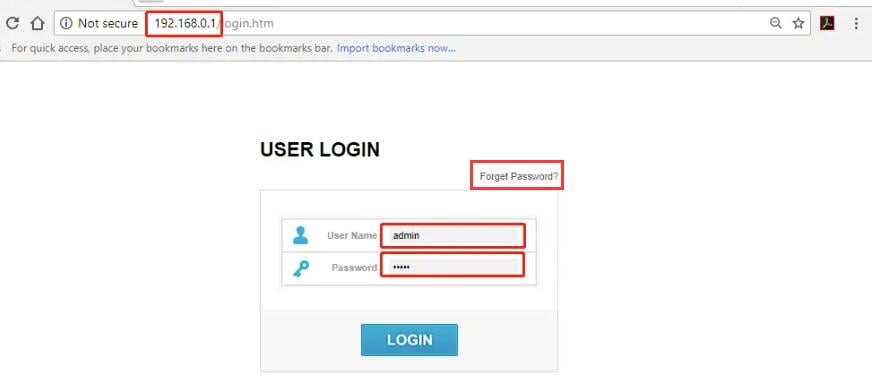
- В браузере введите http://192.168.0.1 и нажмите Enter.
- Нажмите кнопку «Забыли пароль» или «Восстановление пароля» на экране входа в систему.
- Следуйте инструкциям по сбросу пароля, для чего может потребоваться ответить на контрольные вопросы или получить ссылку для сброса на зарегистрированный адрес электронной почты.
2. Сбросьте настройки маршрутизатора до заводских.
Если вам не удалось восстановить пароль, последний вариант — сбросить настройки маршрутизатора. Однако это действие сотрет все пользовательские настройки, включая имя и пароль Wi-Fi.
Пошаговое руководство:
- Найдите кнопку сброса: у большинства маршрутизаторов есть небольшое отверстие или кнопка с надписью «Reset» или «RST» на задней или нижней панели.
- Нажмите и удерживайте кнопку сброса: с помощью зубочистки, скрепки или другого острого предмета нажмите кнопку сброса и удерживайте ее в течение 10–15 секунд, пока индикаторы маршрутизатора не начнут мигать или менять цвет.
- Отпустите кнопку и дождитесь перезагрузки маршрутизатора: убедитесь, что маршрутизатор остается включенным во время сброса, и дождитесь его полной перезагрузки.


