 IP
IP
192.168.1.1 — это один из самых распространённых IP-адресов для входа в роутер, используемый роутерами, модемами и другими сетевыми устройствами. Чтобы открыть страницу администратора, нужно правильно ввести этот адрес в браузере. Если ввести его не в том месте или в неправильном формате, страница входа 192.168.1.1 может не загрузиться.
Шаги входа в 192.168.1.1
1. Подключите телефон или компьютер к WiFi-сети роутера. Вы также можете использовать кабель Ethernet, чтобы подключить компьютер к одному из LAN-портов роутера.
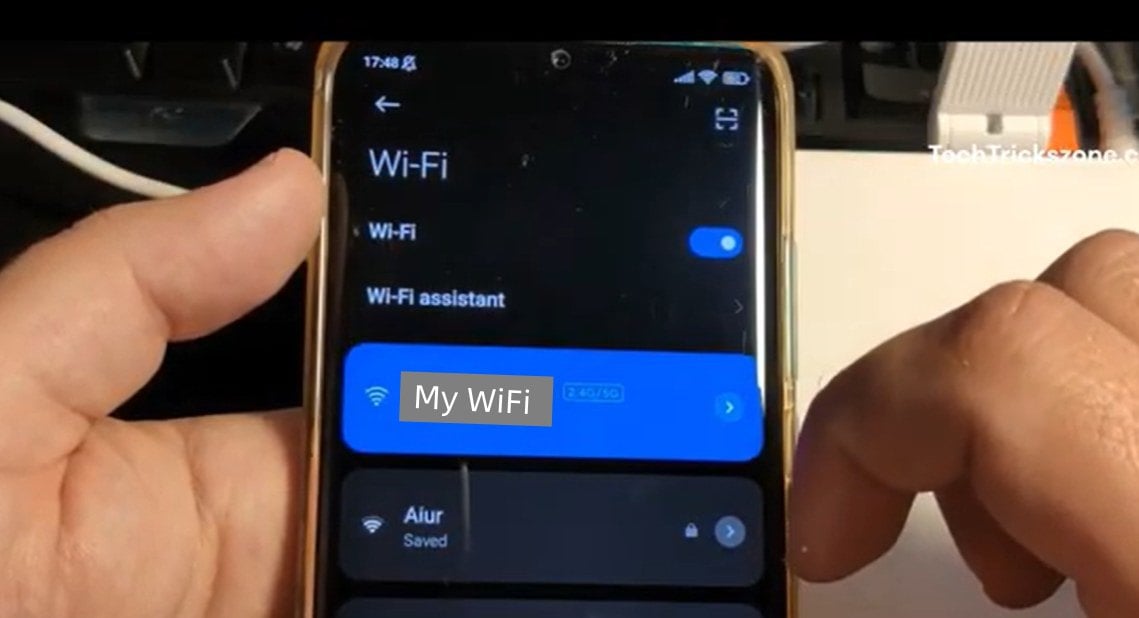
2. Откройте любой веб-браузер, нажмите на адресную строку и введите 192.168.1.1. Затем нажмите «Go» (на телефоне) или Enter (на компьютере), чтобы открыть страницу входа 192.168.1.1.
Важно:
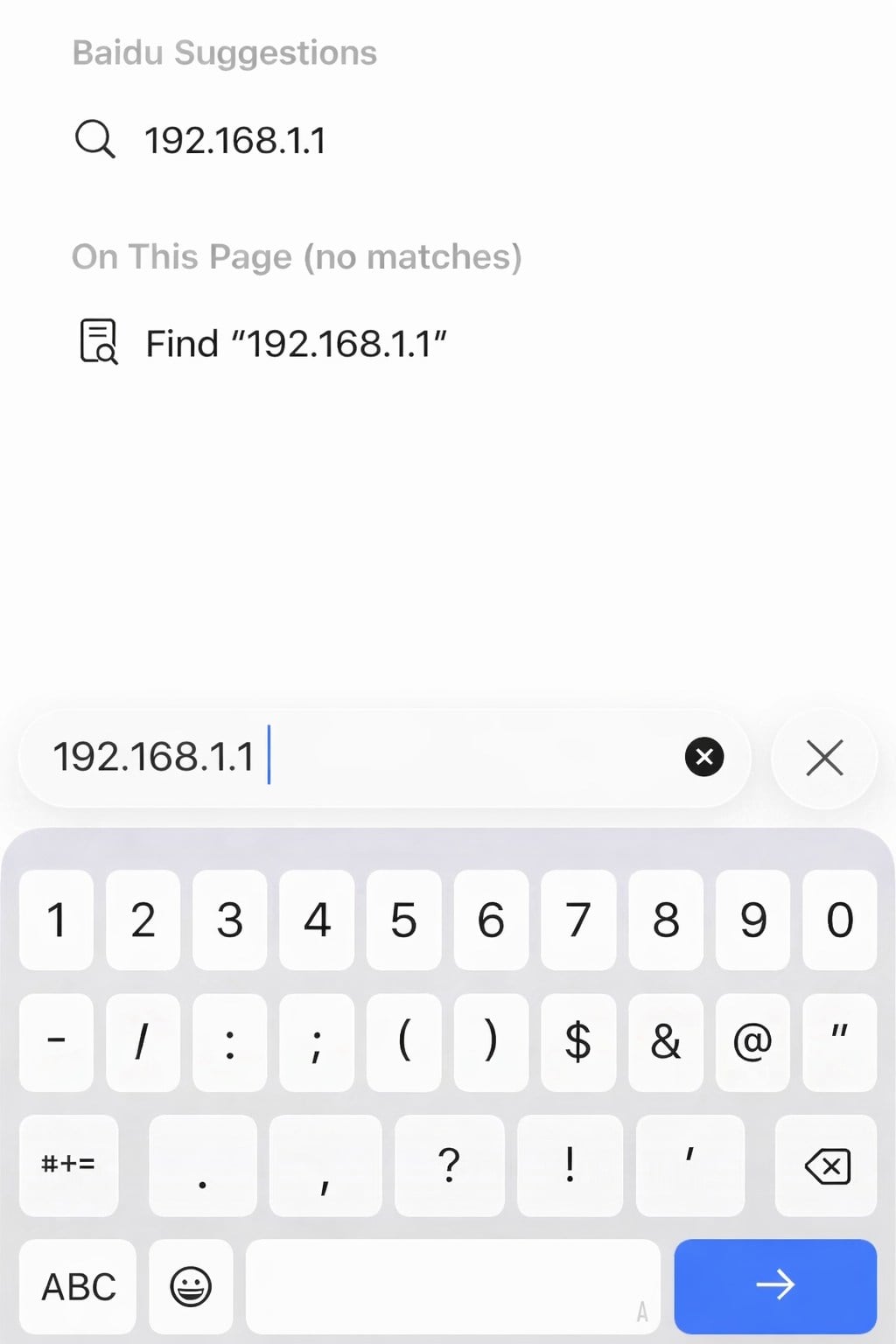
① На большинстве телефонов Android (например, Xiaomi или Huawei) адресная строка обычно находится в верхней части браузера. На iPhone в Safari она, как правило, находится внизу. Убедитесь, что вы вводите 192.168.1.1 именно в адресную строку, а не в поле поиска на главной странице браузера. Иначе вы получите результаты поиска вместо страницы входа в роутер.
Введите 192.168.1.1 на Android:

Введите 192.168.1.1 на iPhone:
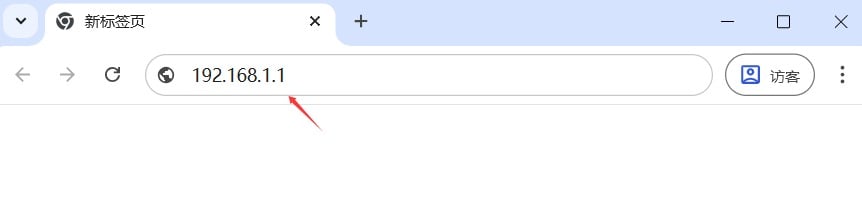
② На компьютере адресная строка браузера обычно находится в верхней части экрана, рядом с ней расположены значки обновления и закладок.
③ При вводе 192.168.1.1 не добавляйте пробелы, не используйте нестандартные знаки препинания и не вводите адрес с ошибками (например, «192.168.l.l» с буквой «l» или «192。168。1。1» с полноширинными точками).
3. После загрузки страницы вы увидите экран входа в роутер.

4. Введите имя пользователя администратора (если требуется) и пароль, затем нажмите «Login» или «OK», чтобы открыть панель управления роутером. Если вы столкнулись с ошибкой входа в 192.168.1.1 из-за неверного имени пользователя или пароля, нажмите здесь, чтобы посмотреть советы по устранению неполадок.


Что такое 192.168.1.1?
Что такое 192.168.1.1?Это IP-адрес интрасети. Обычно в качестве шлюзов используются маршрутизаторы Netgear или маршрутизаторы других производителей. Обычно мы устанавливаем доступ администратора маршр
- 24 ноября 2021 г.
- Information


