IP
IP
Вы когда-нибудь замечали Wi-Fi, отображаемый как «Открытая сеть»? Это означает, что любой может подключиться без пароля. Хотя это может показаться удобным, на самом деле это рискованно – открытые сети не имеют защиты, что упрощает кражу вашего Wi-Fi и подвергает ваши личные данные опасности.
Сейчас мы проверяем, защищен ли ваш Wi-Fi. Если нет, выполните следующие действия, чтобы добавить пароль и защитить свою сеть.
Шифрование Wi-Fi вашего роутера
Если вы используете домашний или офисный маршрутизатор, вам потребуется войти в его панель администратора, чтобы настроить пароль Wi-Fi. Типичный адрес для входа — 192.168.1.1 .
Вот как:
- Убедитесь, что маршрутизатор включён и подключен к интернету. Затем подключите телефон или компьютер к Wi-Fi маршрутизатора.
- Откройте браузер и введите в адресную строку 192.168.1.1 (избегайте ошибок типа http://192.168.1.1.com ).
- Введите имя пользователя и пароль администратора маршрутизатора (по умолчанию часто это admin/admin или проверьте наклейку на маршрутизаторе).
- На панели инструментов найдите Настройки беспроводной сети / WLAN / Безопасность беспроводной сети .
- Установите метод шифрования WPA2-PSK или WPA3-PSK , затем создайте надежный пароль, состоящий из букв, цифр и символов.
- Сохраните настройки, затем перезапустите маршрутизатор или повторно подключитесь к Wi-Fi.

Шифрование вашего Pocket Wi-Fi (MiFi)
Если вы используете портативное Wi-Fi-устройство (также называемое карманным Wi-Fi, MiFi или точкой доступа на базе SIM-карты), вам также потребуется войти в его панель администратора и установить пароль. Процесс очень похож на настройку защиты обычного роутера.
Вот как:
- Подключите телефон или ноутбук к карманной сети Wi-Fi.
- Откройте браузер и введите адрес управления, напечатанный на устройстве (обычно 192.168.1.1 или 192.168.0.1 ).
- Войдите в систему, используя имя пользователя и пароль администратора (проверьте этикетку устройства или руководство пользователя).
- Перейдите в «Настройки Wi-Fi» / «Безопасность беспроводной сети» , выберите WPA2/WPA3 и задайте пароль.
- Сохраните изменения и перезагрузите устройство.

Шифрование точки доступа вашего телефона
Если вы раздаёте интернет с телефона (точки доступа), вам не нужно входить в сеть по адресу 192.168.1.1 . Вместо этого вы можете настроить шифрование непосредственно в настройках телефона.
На Android:
- Откройте Настройки .
- Перейдите в раздел «Сеть и Интернет» / «Подключения» (названия могут различаться в зависимости от телефона).
- Нажмите «Точка доступа и модем» / «Портативная точка доступа» .
- Откройте настройки точки доступа и выберите WPA2-PSK или WPA3-PSK .
- Создайте пароль, содержащий не менее 8 символов (рекомендуется использовать буквы и цифры).
- Сохраните настройки и снова включите точку доступа. Теперь для подключения устройств потребуется пароль.
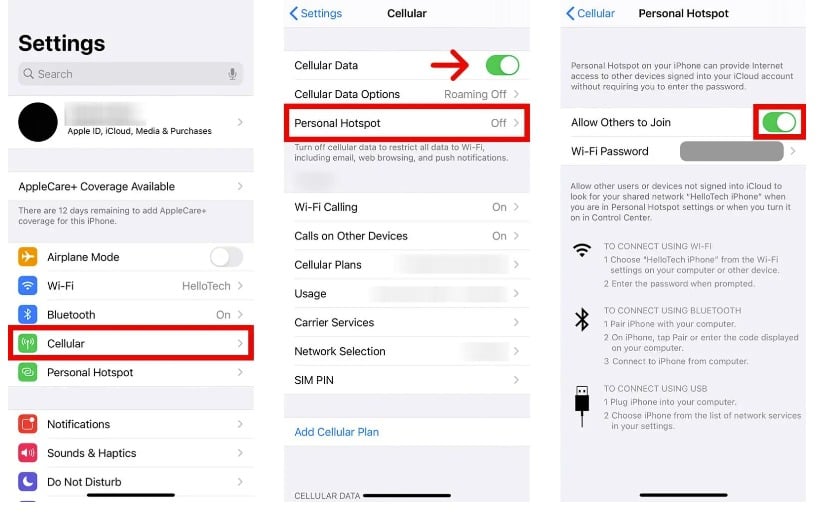
На iPhone
- Откройте Настройки .
- Нажмите «Персональная точка доступа» (или перейдите в раздел «Сотовая связь» → «Персональная точка доступа» ).
- Найдите пароль Wi-Fi и установите новый пароль (минимум 8 символов).
- Вернитесь и включите опцию Разрешить другим присоединяться .
- Другим устройствам теперь потребуется вводить пароль для подключения.