 IP
IP
Роутеры являются ключевыми устройствами в домашних и офисных сетях, так как хранят важные настройки и конфиденциальную информацию. Чтобы защитить вашу конфиденциальность и безопасность сети, необходимо регулярно менять пароль входа в роутер — так же, как вы обновляете пароль блокировки экрана телефона.
Поскольку 192.168.1.1 является одним из самых распространённых стандартных IP-адресов для входа в роутер, в этом руководстве он используется в качестве примера и пошагово показано, как изменить пароль администратора роутера.
Общее время:Примерно 10 минут
Необходимые устройства и инструменты:
- Роутер
- Компьютер или смартфон
Смена пароля входа в роутер 192.168.1.1: пошаговое руководство
1. Подключитесь к роутеру. Убедитесь, что ваш компьютер или смартфон подключён к роутеру. Ноутбуки и телефоны могут подключаться по Wi-Fi, а настольным ПК обычно нужен Ethernet-кабель, подключённый к LAN-порту роутера.
2. Откройте веб-браузер. Запустите любой браузер на устройстве, например Chrome, Edge, Firefox или Safari.
3. Правильно введите IP-адрес. Введите 192.168.1.1 в адресной строке браузера и нажмите Enter. Это стандартный IP для входа на большинстве роутеров — не 192.1681.1. 192.1681.1 не открывает страницу входа в роутер. Обязательно ставьте точки (.) между группами чисел.
4. Войдите в панель администратора роутера. Введите текущие имя пользователя администратора и пароль. Если вы их никогда не меняли, попробуйте данные по умолчанию, указанные на наклейке роутера.
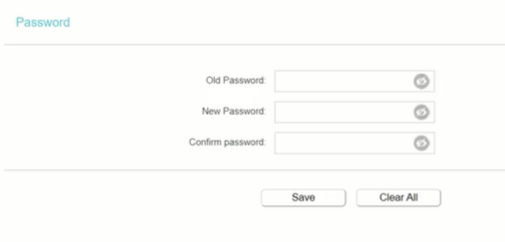
5. Найдите пункт смены пароля. Ищите опции вроде “Change Password”, обычно в разделах Administration, Security или System Settings.
6. Задайте новый пароль. Введите и подтвердите новый пароль администратора. Используйте надёжный пароль, сочетающий заглавные и строчные буквы, цифры и специальные символы.
7. Сохраните настройки. Примените или сохраните изменения. На некоторых роутерах может потребоваться повторный вход, чтобы новый пароль вступил в силу. После завершения пароль входа в роутер будет успешно обновлён.

Что такое 192.168.1.1?
1.Щелкните здесь http://192.168.1.1 или введите 192.168.1.1 в адресной строке браузера и нажмите клавишу Enter . 2. Если произошла о
- 24 ноября 2021 г.
- Information


