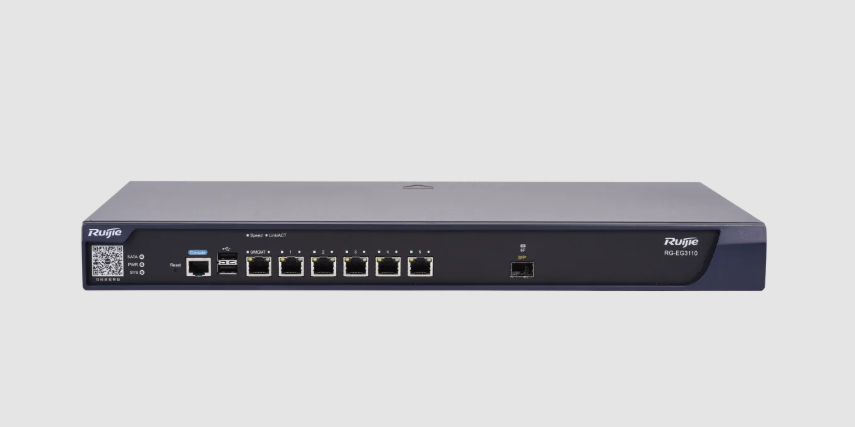
Шаг 1: Проверьте сетевое подключение
Прежде чем пытаться войти в систему, убедитесь, что ваш компьютер, телефон или планшет подключен к маршрутизатору, к которому вы хотите получить доступ.
- При использовании Wi-Fi убедитесь, что вы подключены к сети своего маршрутизатора, а не к соседской или общедоступной сети Wi-Fi.
- При использовании кабеля Ethernet убедитесь, что один его конец подключен к порту LAN маршрутизатора, а другой — к вашему устройству, и что соединение надежно.
Совет: даже если устройство подключено к Wi-Fi, нестабильный сигнал может помешать входу в систему. Попробуйте подойти ближе к роутеру или использовать другой кабель.
Шаг 2: Убедитесь, что IP-адрес правильный
Одна из самых распространённых ошибок — ввод неправильного адреса. Введите его прямо в адресную строку браузера: http://192.168.110.1 .
Не добавляйте «www» или «.com» и не используйте поисковую систему, иначе вы не сможете попасть на страницу входа.
К распространенным ошибкам относятся:
- 192.168.l10.1 (буква «л» вместо цифры 1)
- 192.168.110.l (буква «l» вместо цифры 1)
- 192 л.168.110.1 (дополнительный пробел между цифрами и точками)
- 1921.168.110.1 (отсутствует точка)
- www.192.168.110.1 (дополнительный префикс «www»)
- https //192.168.110.1 (отсутствует двоеточие после https)
Совет: после ввода текста нажмите Enter или кнопку «Перейти». Не нажимайте кнопку поиска, иначе браузер может воспринять это как поисковый запрос, а не IP-адрес.
Шаг 3: Проверьте фактический адрес вашего шлюза
Если сетевое подключение в порядке и IP-адрес правильный, но страница входа по-прежнему не загружается, возможно, шлюз вашего маршрутизатора — не 192.168.110.1. В этом случае вам нужно узнать реальный адрес шлюза:
- Windows: нажмите Win + R, введите cmd , чтобы открыть командную строку, затем введите ipconfig и найдите «Шлюз по умолчанию». Это фактический адрес администратора вашего маршрутизатора.
- Mac: перейдите в «Системные настройки» → «Сеть» → «Дополнительно» → «TCP/IP» и проверьте поле «Маршрутизатор».
Мобильное руководство: как проверить адрес входа в роутер (шлюз) на телефоне
Совет: использование фактического IP-адреса шлюза вместо 192.168.110.1 обычно позволяет беспрепятственно получить доступ к панели администратора.
Шаг 4: Проверьте имя пользователя и пароль администратора.
Если страница входа загружается, но ваши учетные данные отклонены, попробуйте сделать следующее:
- Проверьте наличие заглавных букв, лишних пробелов и опечаток в имени пользователя и пароле.
- Если вы ранее изменили пароль входа в маршрутизатор, используйте его вместо пароля по умолчанию.
- Если вы забыли свой пароль, вы можете сбросить настройки маршрутизатора до заводских и войти в систему заново.
Шаг 5: Перезагрузите маршрутизатор и устройство.
Иногда вход в систему не удаётся из-за временной нестабильности сети или сбоя в работе маршрутизатора. Попробуйте выключить и перезапустить маршрутизатор и устройство, а затем повторите попытку входа.
Наконец, хотя 192.168.110.1 может показаться просто набором цифр, это главный шлюз к панели администратора вашего маршрутизатора. Надеемся, это руководство поможет вам успешно получить доступ к 192.168.110.1 и легко управлять своей сетью.
 IP
IP