 IP
IP
192.168.13.1 — это IP-адрес для входа по умолчанию, который используется некоторыми беспроводными роутерами и усилителями сигнала, включая отдельные портативные устройства Buffalo Inc. (например, серии WMR). Если вы хотите изменить имя сети WiFi или пароль, либо настроить режим репитера, сначала нужно открыть эту страницу администратора.
Шаги входа в 192.168.13.1
1. Откройте настройки WiFi на телефоне или компьютере и подключитесь к стандартному SSID устройства (имени беспроводной сети). Обычно SSID указан на наклейке на задней стороне устройства, например Buffalo-A-XXXX или Buffalo-G-XXXX.
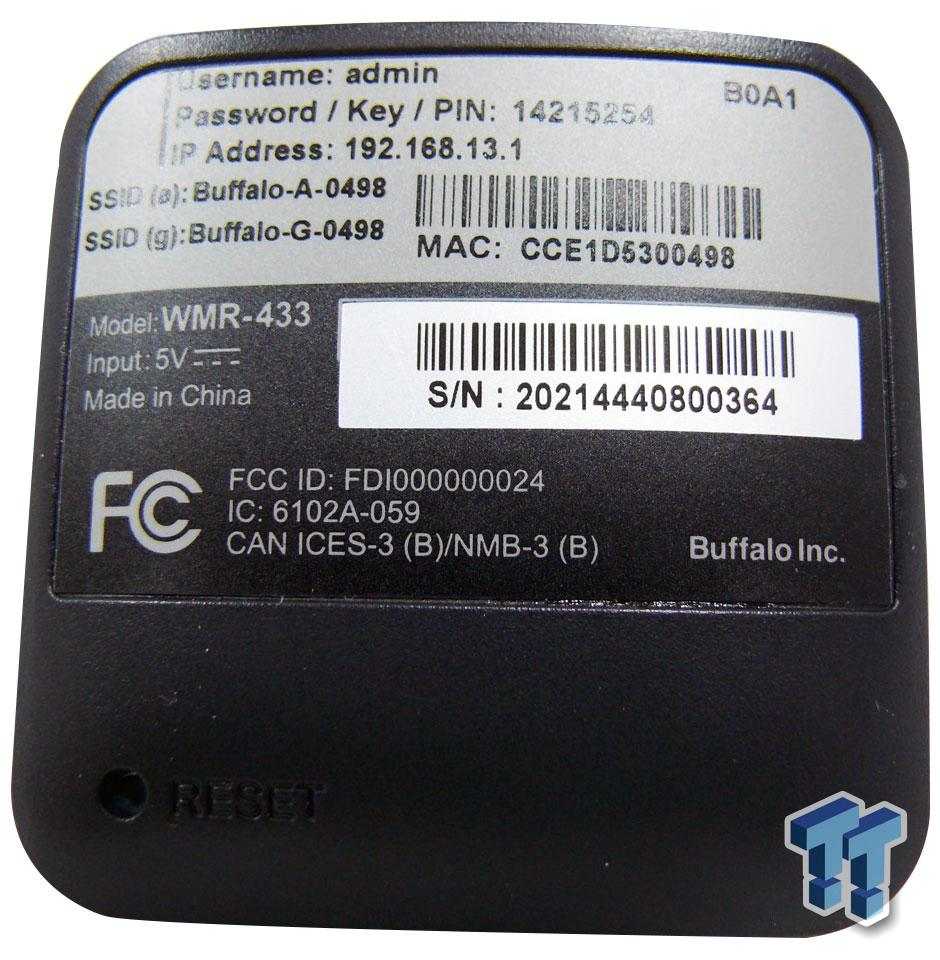
2. Откройте браузер (Chrome, Safari, Edge и т. д.), введите 192.168.13.1 в адресную строку и нажмите Enter.
Среди распространённых ошибок при вводе: 192.168 13.1, 192 168.13 1, 192 l 168.13.1, 192.168 l 13.1, 192.168 o 13.1, http//192.168.13.1
Правильный формат: 192.168.13.1 (без «www», и обычно также не нужно добавлять http://).
Перед открытием ещё раз проверьте адрес, иначе страница входа в роутер может не загрузиться.

3. На странице входа 192.168.13.1 введите имя пользователя и пароль администратора. Если вы входите впервые или раньше ничего не меняли, можно использовать стандартные учётные данные, напечатанные на наклейке на задней стороне устройства. Имя пользователя обычно admin, а пароль указан на наклейке как Password / Key / PIN. См. также: Руководство по входу в админ-панель роутера Buffalo AirStation
Если вы уже меняли пароль для входа, стандартные данные с наклейки больше не подойдут, поэтому нужно использовать обновлённый пароль.
Если вы забыли пароль, нажмите и удерживайте кнопку Reset около 5–10 секунд, чтобы восстановить заводские настройки, а затем снова войдите с использованием стандартных учётных данных.
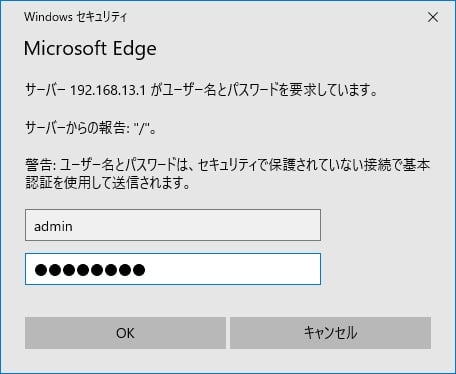
4. После входа вы попадёте в панель администратора роутера, где сможете изменить имя и пароль WiFi, а также настроить режим репитера и параметры сети.


Рекомендации по WiFi-маршрутизатору
Рекомендации по WiFi-маршрутизаторуПривет! Приближается Рождество, готовы украсить елку и заняться другими делами, чтобы провести этот замечательный праздник? Рождественская елка – обязательный атри


