 IP
IP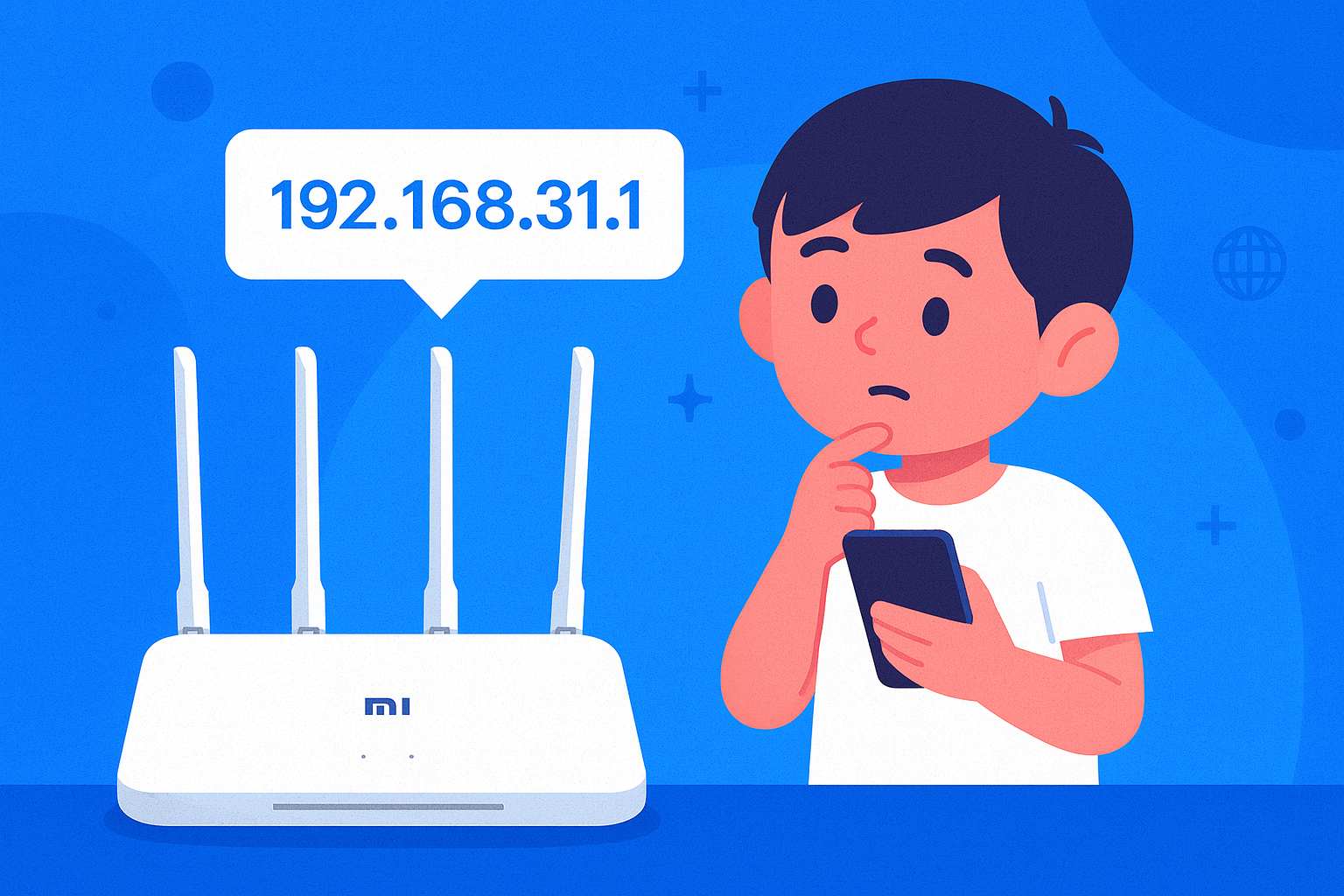
Многие роутеры Xiaomi и Redmi используют 192.168.31.1 в качестве страницы входа в систему администрирования. После входа вы можете легко изменить имя и пароль своей сети Wi-Fi или управлять подключенными устройствами. Вы можете сделать это со своего компьютера или смартфона — вот пошаговое руководство для обоих.
192.168.31.1 Вход через смартфон
Если вы просто хотите изменить пароль Wi-Fi или проверить, какие устройства подключены, самый быстрый способ — воспользоваться телефоном.
Вот как получить доступ к 192.168.31.1 со своего смартфона:
1. Перейдите в «Настройки» телефона → WLAN и подключитесь к Wi-Fi домашнего роутера.
2. Откройте браузер и введите http://192.168.31.1 в адресной строке, затем нажмите «Перейти».
3. Согласитесь с соглашением об обслуживании, и вы, как правило, будете автоматически перенаправлены на страницу входа в мобильное приложение.
Если вы видите сообщение «Переключиться на десктопную версию» или вам нужны более расширенные настройки, нажмите на три точки в браузере и выберите «Десктопная версия», чтобы просмотреть полный интерфейс.

4. Введите пароль администратора маршрутизатора во всплывающем окне входа и нажмите «Войти». Если вы подключаетесь впервые, пароль по умолчанию обычно указан на этикетке маршрутизатора. Если вы уже меняли его, используйте обновлённый пароль.
5. Дополнительно: вы также можете скачать приложение MiWiFi для управления роутером. После входа в систему вы сможете управлять роутером одним касанием, не вводя каждый раз IP-адрес.

Вход 192.168.31.1 через компьютер
Для сложных задач, таких как переадресация портов или настройка режима моста, удобнее использовать компьютер.
Вот как войти в систему 192.168.31.1 с компьютера:
1. Подключите компьютер к маршрутизатору с помощью кабеля Ethernet или подключитесь к его сети Wi-Fi.
2. Откройте браузер (рекомендуется Edge, Chrome или Firefox) и введите http://192.168.31.1 в адресной строке, затем нажмите Enter.
3. Согласитесь с соглашением об обслуживании, и откроется страница входа.
4. Введите имя пользователя и пароль администратора. При первом использовании учётные данные обычно указаны на этикетке на задней панели маршрутизатора. Если вы их меняли, введите обновлённый пароль и нажмите «Войти».


