 IP
IP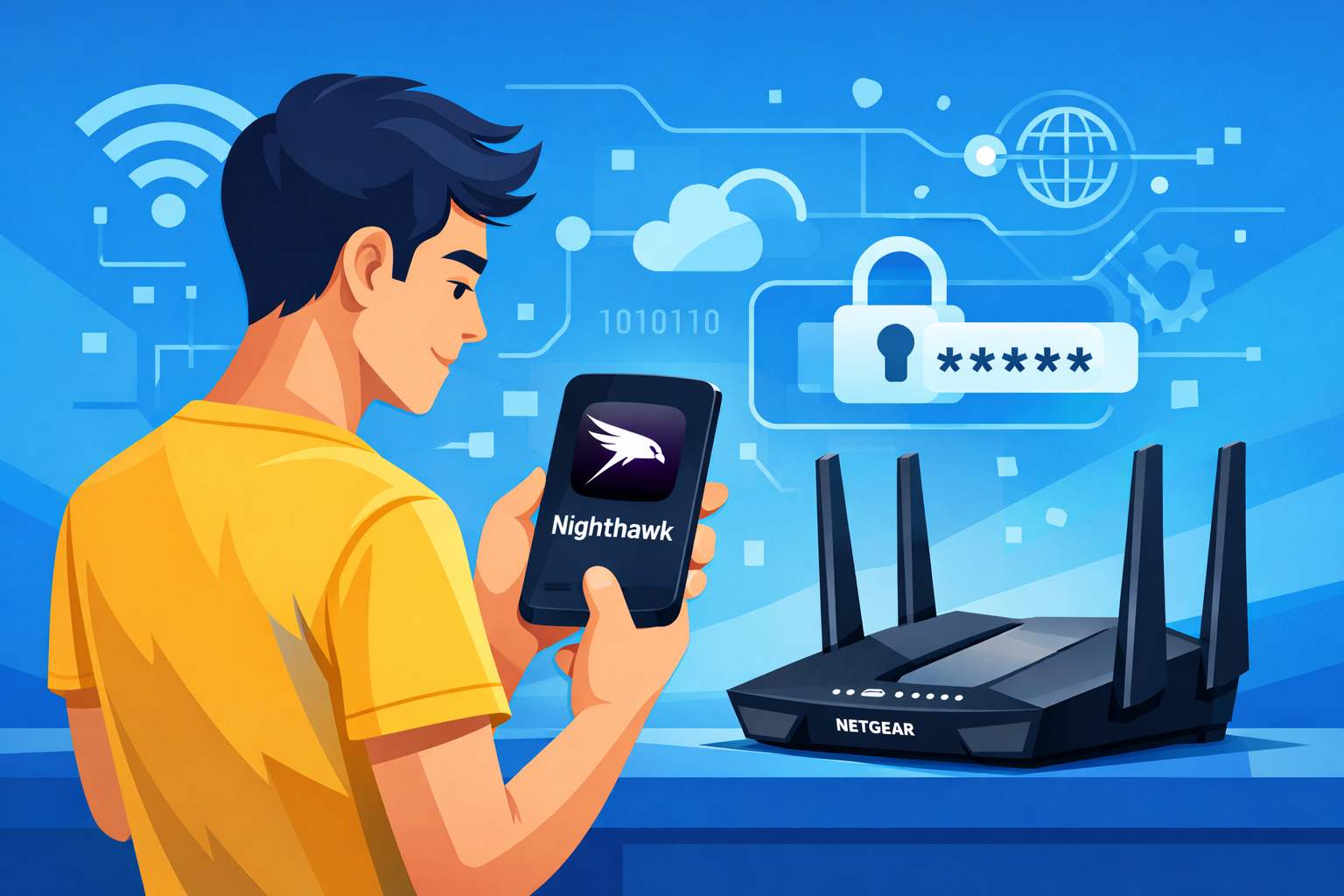
Приложение Nighthawk — это официальное мобильное приложение Netgear, созданное специально для управления Wi-Fi сетями роутеров Netgear. С помощью Nighthawk вы можете отслеживать состояние роутера, менять имя сети и пароль Wi-Fi, а также управлять подключёнными устройствами прямо со смартфона — без необходимости входить в веб-интерфейс на компьютере.
Помимо приложения, роутерами Netgear можно управлять и через браузер: перейдите на routerlogin.com или routerlogin.net, чтобы открыть панель администрирования.
По сравнению с традиционным веб-управлением, смена пароля Wi-Fi через приложение Nighthawk более понятна и требует меньше шагов. Даже пользователи, которые делают это впервые, смогут без труда выполнить повседневную настройку сети.
Как изменить пароль Wi-Fi с помощью приложения Nighthawk
Шаг 1: Подключитесь к Wi-Fi роутера
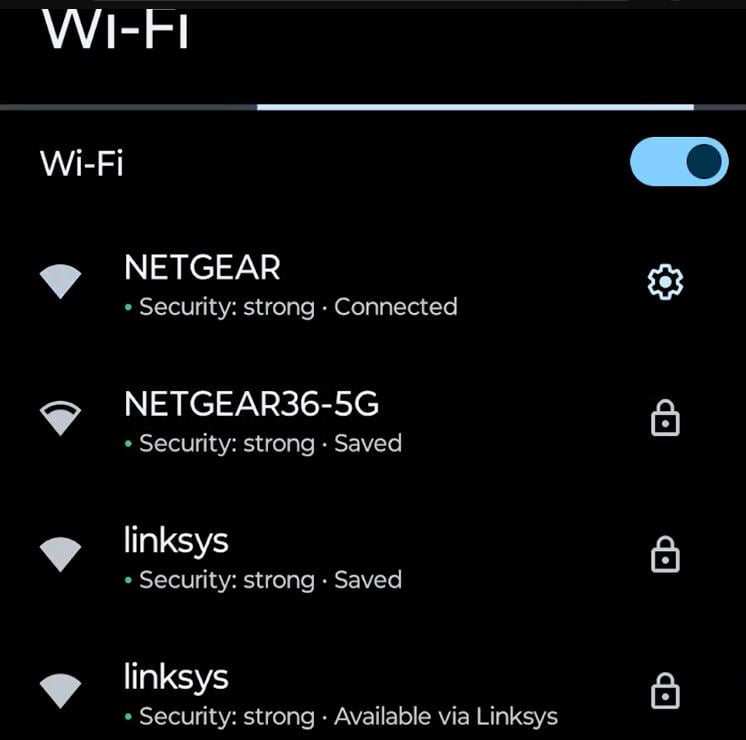
Откройте настройки Wi-Fi на телефоне и подключитесь к Wi-Fi сети роутера Netgear, которым вы хотите управлять (не используйте мобильные данные). Приложение Nighthawk может распознать и управлять устройством только если вы подключены к правильной локальной Wi-Fi сети.
Шаг 2: Откройте приложение Nighthawk и войдите
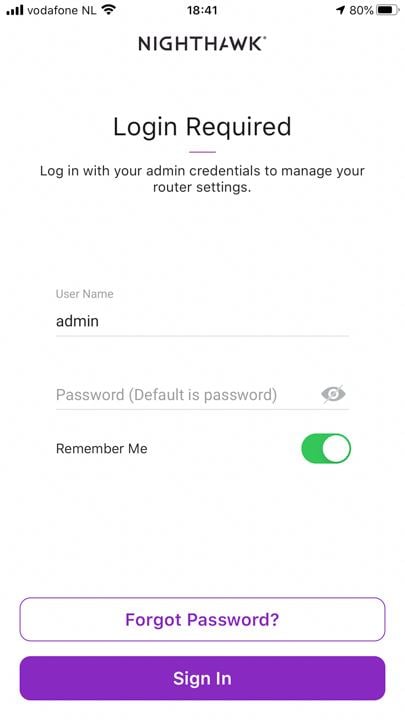
Запустите приложение Nighthawk. Если появится запрос, введите данные для входа в аккаунт MyNETGEAR. Если аккаунта нет, следуйте подсказкам для регистрации. После входа приложение автоматически обнаружит ваш роутер Netgear в сети.
Шаг 3: Откройте настройки Wi-Fi
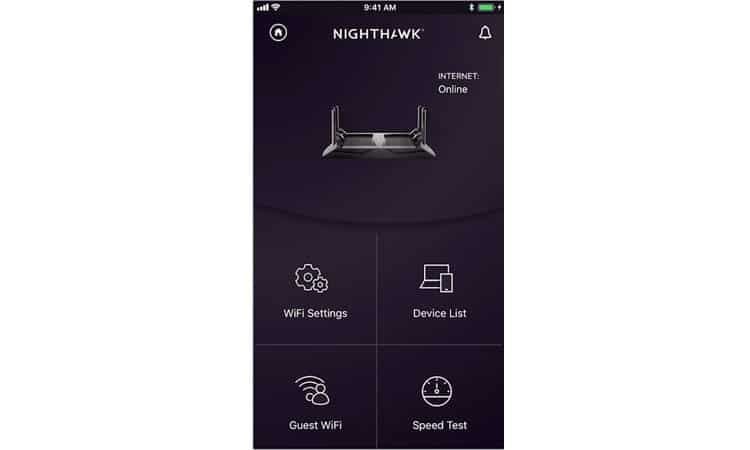
На главной странице (панели) приложения Nighthawk найдите и нажмите пункт "Wi-Fi Settings" или "Network Settings".
Шаг 4: Выберите сеть или диапазон для изменения
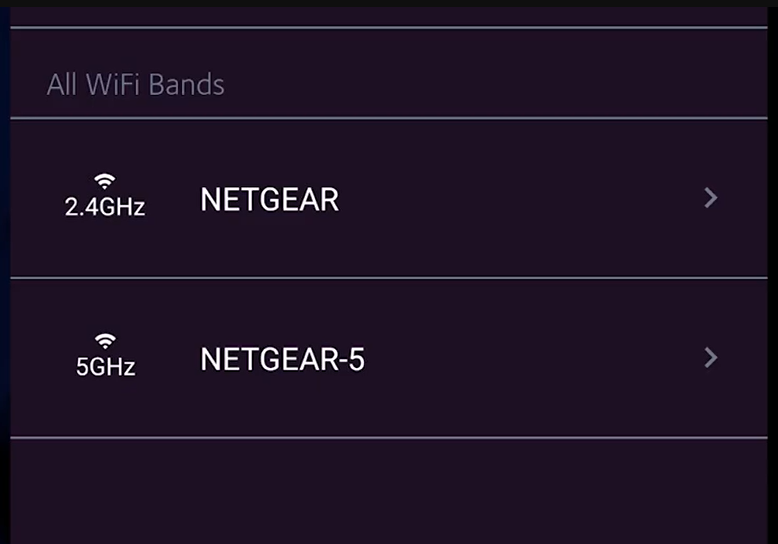
Обычно приложение показывает доступные диапазоны (например, 2.4GHz/5GHz или основную/гостевую сеть). Нажмите на сеть, которую хотите обновить.
Шаг 5: Введите новые данные Wi-Fi и сохраните
На этой странице вы можете посмотреть текущее имя беспроводной сети (SSID) и настройки пароля. Введите новое имя Wi-Fi в поле "WiFi Network Name (SSID)" и новый пароль в поле "Network Key (Password)". После проверки нажмите "Save", чтобы изменения применились сразу — имя и пароль Wi-Fi обновлены.


