 IP
IP
Интернет стал неотъемлемой частью нашей работы и жизни. При использовании маршрутизатора внезапная невозможность подключения к Интернету и появление восклицательного знака на значке подключения могут вызвать беспокойство и замешательство. Ниже приведены некоторые распространенные причины и решения, которые можно использовать для устранения таких проблем и восстановления сетевого подключения.
Общее время: 5 минут
Расходные материалы и инструменты:
- Маршрутизатор
- Мобильный телефон или компьютер
Причины появления восклицательного знака
Если на значке подключения маршрутизатора есть восклицательный знак, это обычно означает, что маршрутизатор не может подключиться к Интернету или качество соединения низкое. Эта проблема обычно возникает по следующим причинам:
- Сбой сети. Иногда поставщик интернет-услуг может испытывать сбои в сети, из-за чего маршрутизатор не может подключиться к Интернету.
- Ошибки настройки маршрутизатора: если вы недавно изменили настройки маршрутизатора, это может привести к тому, что маршрутизатор не сможет подключиться к Интернету.
- Помехи сигналам: если вы используете беспроводной маршрутизатор и поблизости есть другие беспроводные устройства или источники помех, это может привести к тому, что маршрутизатор не сможет подключиться к Интернету.
- Проблемы с устройством. Иногда аппаратные сбои маршрутизатора или проблемы с прошивкой могут привести к тому, что маршрутизатор не сможет подключиться к Интернету.
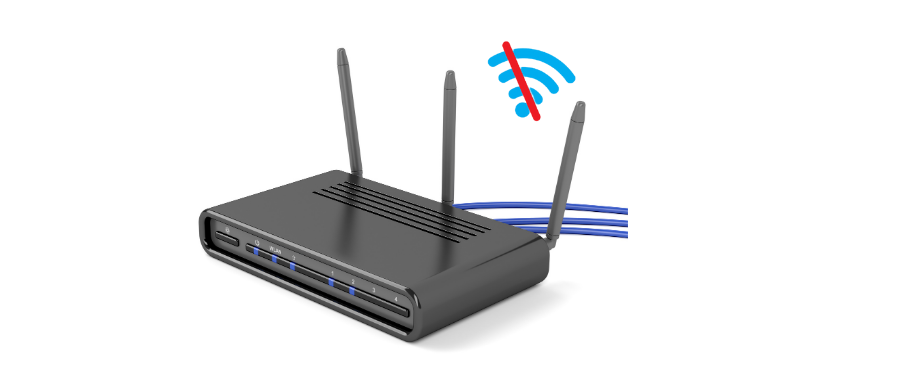
Решения
Если маршрутизатор не может подключиться к Интернету, вы можете попробовать следующие решения:
1. Перезапустите маршрутизатор: вы можете отключить маршрутизатор и подождать несколько секунд, прежде чем снова подключить его, или нажать кнопку сброса на маршрутизаторе, чтобы перезапустить его. Это может решить многие временные проблемы с сетевым подключением. (Нажмите, чтобы просмотреть: Как правильно перезагрузить маршрутизатор? )
2.Проверьте настройки маршрутизатора. Войдите в интерфейс администратора маршрутизатора, чтобы проверить настройки маршрутизатора и убедиться, что он настроен правильно, включая IP-адреса, DNS-серверы и другие сетевые настройки. Здесь особенно важно отметить, что сегмент IP-адреса должен быть установлен между 192.168.1.2-192.168.1.254, и вам лучше не назначать нескольким компьютерам один и тот же IP-адрес, так как это может вызвать конфликты IP-адресов и препятствовать доступу в Интернет. (Нажмите к просмотру: Как настроить роутер для выхода в интернет )
3.Проверьте сетевое подключение. Проверьте физические подключения маршрутизатора, чтобы убедиться, что все сетевые кабели правильно подключены к портам маршрутизатора, при этом широкополосный кабель подключен к порту WAN, а порт LAN маршрутизатора подключен к компьютеру или другому устройству. (Нажмите, чтобы просмотреть: Как подключить маршрутизатор и широкополосный доступ? )
4. Уменьшите помехи сигнала: если вы используете беспроводной маршрутизатор, попробуйте разместить маршрутизатор подальше от других беспроводных устройств или источников помех или измените беспроводной канал.
5. Обновление встроенного ПО: проверьте наличие доступных обновлений встроенного ПО и обновите его, чтобы убедиться, что оно работает правильно и совместимо с новыми сетевыми технологиями.
Если у вас по-прежнему возникают проблемы с подключением, попробуйте обратиться к поставщику услуг Интернета или производителю маршрутизатора для получения дополнительной технической поддержки. Они смогут помочь вам диагностировать и решить проблему, а также обеспечить бесперебойную работу вашей сети.


Рекомендации по WiFi-маршрутизатору
Трехдиапазонный WiFi 6 этого маршрутизатора Netgear RAX70 AX6600 в 4 раза быстрее, чем предыдущее поколение WiFi 5. Трехдиапазонный


