 IP
IP
Большинство современных двухдиапазонных роутеров TP-Link поддерживают Wi-Fi в диапазонах 2,4 ГГц и 5 ГГц. На многих моделях функция Smart Connect включена по умолчанию и объединяет оба диапазона под одним именем Wi-Fi-сети (SSID). Ваши устройства будут автоматически подключаться к наиболее подходящему доступному диапазону для оптимальной производительности.
Если вы предпочитаете вручную управлять каждым диапазоном или хотите задать разные имена Wi-Fi и пароли для сетей 2,4 ГГц и 5 ГГц, вы можете отключить Smart Connect.
Как включить или отключить Smart Connect на роутере TP-Link
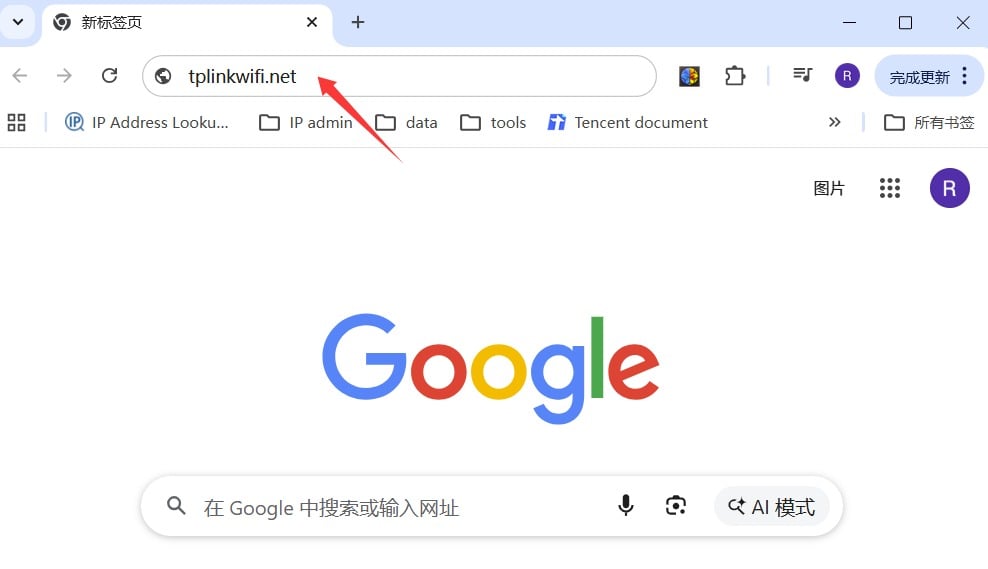
1. Откройте браузер и введите http://tplinkwifi.net или 192.168.1.1, чтобы перейти на страницу входа TP-Link.
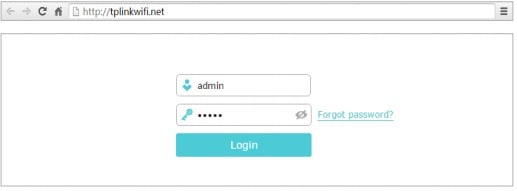
2. Введите свой пароль администратора, чтобы войти в веб-интерфейс роутера.
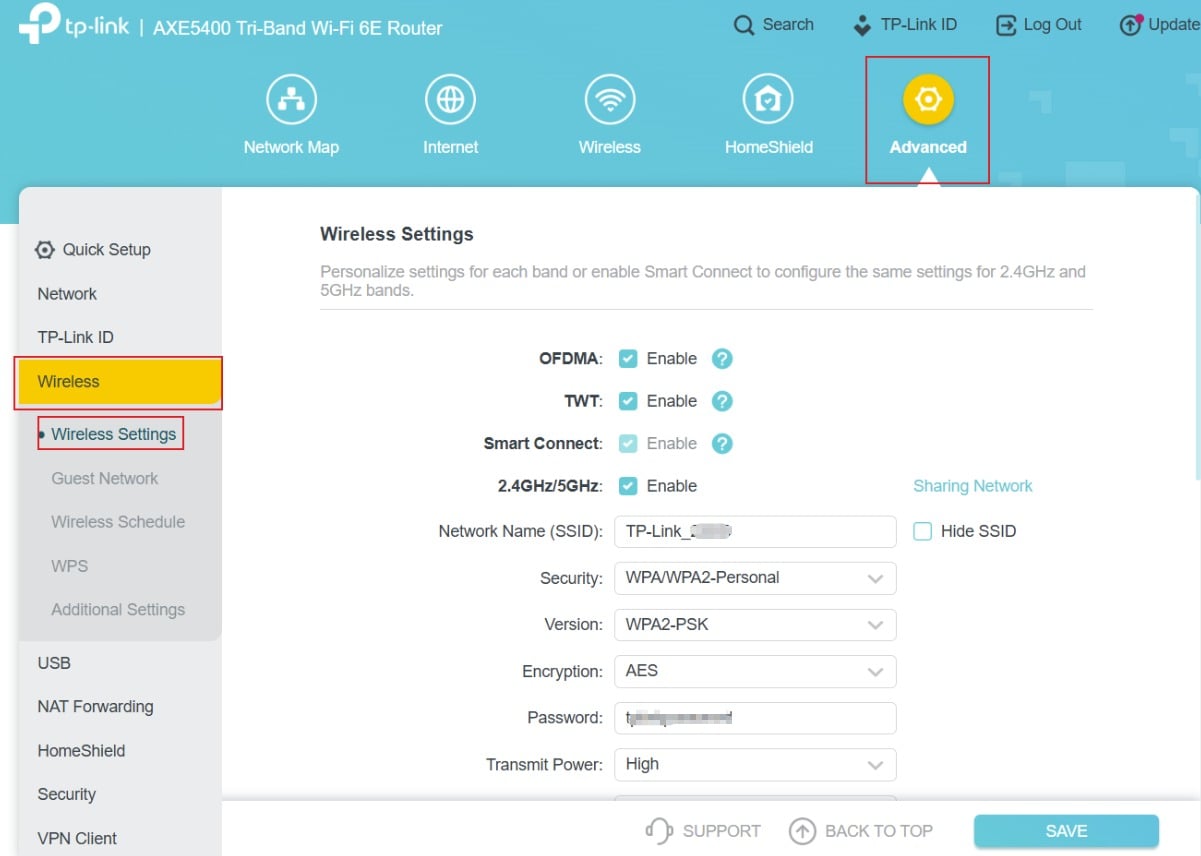
3. После входа перейдите в настройки Wireless. На большинстве роутеров TP-Link этот раздел находится в меню Advanced > Wireless.

4. Найдите параметр Smart Connect и выберите, включить его или отключить:
- Включить Smart Connect: Объединяет диапазоны 2.4GHz и 5GHz в одну Wi-Fi-сеть. Роутер автоматически выбирает лучший диапазон.
- Отключить Smart Connect: Разделяет диапазоны. Вам нужно будет задать разные имена Wi-Fi-сетей (SSID) и пароли для 2.4GHz и 5GHz.
5. Сохраните настройки. Wi-Fi-сеть может перезапуститься. После этого откройте настройки Wi-Fi на телефоне или ноутбуке, чтобы проверить результат:
- Если функция включена: вы увидите только одно имя Wi-Fi-сети.
- Если функция отключена: вы увидите две отдельные Wi-Fi-сети (2.4GHz и 5GHz).


