 IP
IP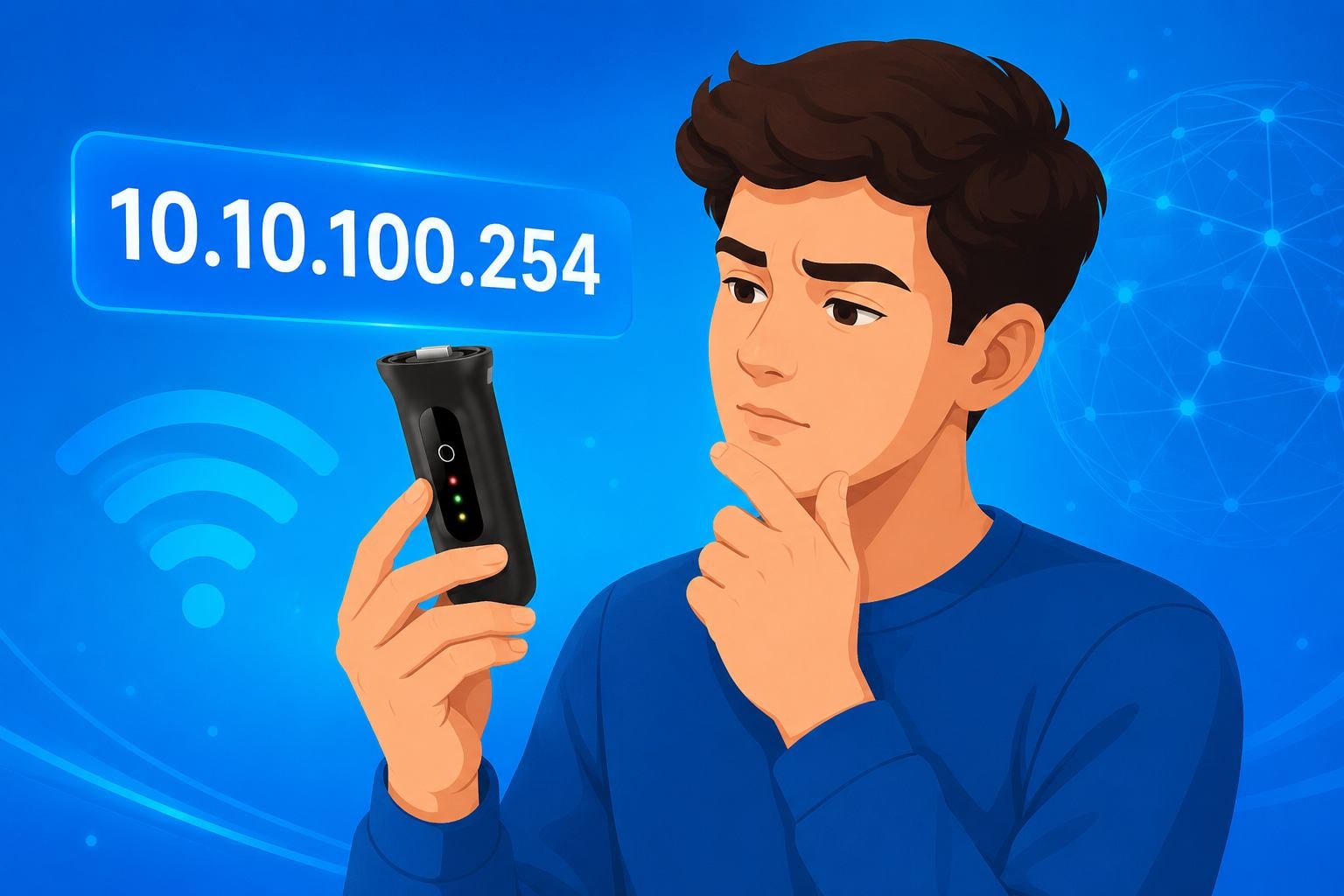
При настройке WiFi-регистратора данных для солнечного инвертора — его часто называют WiFi-стиком или регистратором данных — 10.10.100.254 является IP-адресом администратора по умолчанию, который используют многие крупные бренды, включая Growatt, SOFARSOLAR, Solis и Deye.
Открыв страницу входа 10.10.100.254, вы можете перейти в локальный веб-интерфейс WiFi-стика, чтобы настроить параметры WiFi, подключить инвертор к интернету и связать систему с платформой мониторинга солнечной энергии.
Если вы впервые устанавливаете солнечную энергосистему, меняете роутер или повторно подключаете WiFi-стик после сбоя сети, обычно необходимо снова войти на страницу настройки 10.10.100.254, чтобы перенастроить сетевое подключение.
Как войти в 10.10.100.254 и настроить WiFi-стик
1. Вставьте WiFi-стик в коммуникационный порт солнечного инвертора, затем убедитесь, что инвертор правильно включен. После запуска системы индикатор питания WiFi-стика должен загореться.
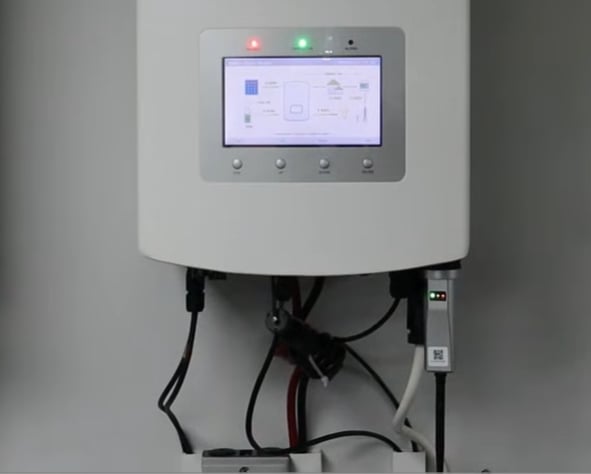
2. На телефоне или компьютере откройте настройки WiFi и подключитесь к беспроводной точке доступа, которую транслирует регистратор данных. Имя сети (SSID) обычно выглядит примерно как AP_XXXXXX, SOLIS_XXXX или WiFi_XXXX.
Пароль WiFi по умолчанию обычно напечатан на наклейке, прикрепленной к WiFi-стику, и может быть обозначен как Password или Key. Если наклейка повреждена или нечитаема, попробуйте распространенные пароли по умолчанию, например 12345678 или 123456789. Некоторые модели не требуют пароля при первом подключении.

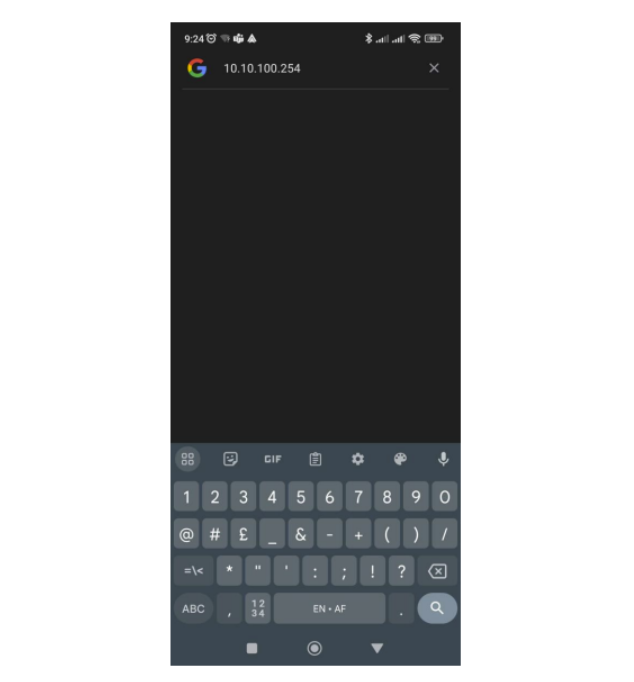
3. После подключения откройте Chrome, Safari, Edge или веб-браузер на телефоне. В адресной строке браузера введите 10.10.100.254 или полный адрес http://10.10.100.254, затем перейдите на страницу входа WiFi-стика.
Обязательно вводите адрес в адресную строку браузера, а не в строку поиска. Также внимательно проверьте IP-адрес, чтобы избежать опечаток, таких как 10.10.100.254., 10.10.10.254, www.10.10.100.254, 10.10.100.254.com, http//10.10.100.254 или http:10.10.100.254.
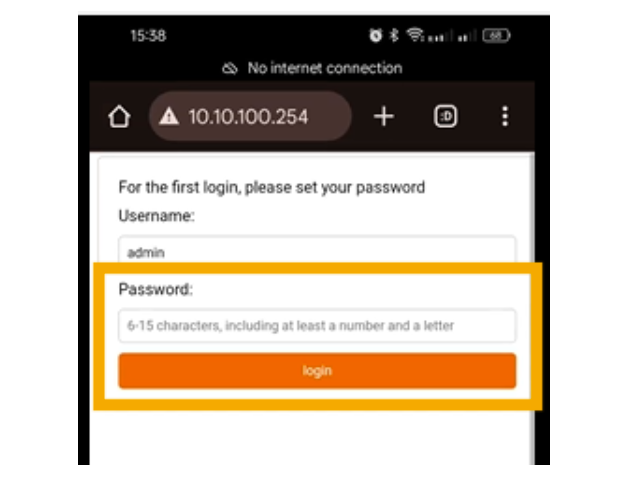
4. На экране входа введите имя пользователя и пароль по умолчанию. Многие WiFi-стики используют admin и как имя пользователя, и как пароль, а некоторые устройства могут использовать 12345678 в качестве пароля по умолчанию. Правильные учетные данные обычно напечатаны на наклейке устройства.
Некоторые новые стики регистрации данных могут предложить создать новый пароль администратора во время первоначальной настройки для повышения безопасности.
5. После входа в панель администратора регистратора данных найдите такие параметры, как Wizard, Quick Set или Network Configuration. Система автоматически выполнит поиск ближайших беспроводных сетей.
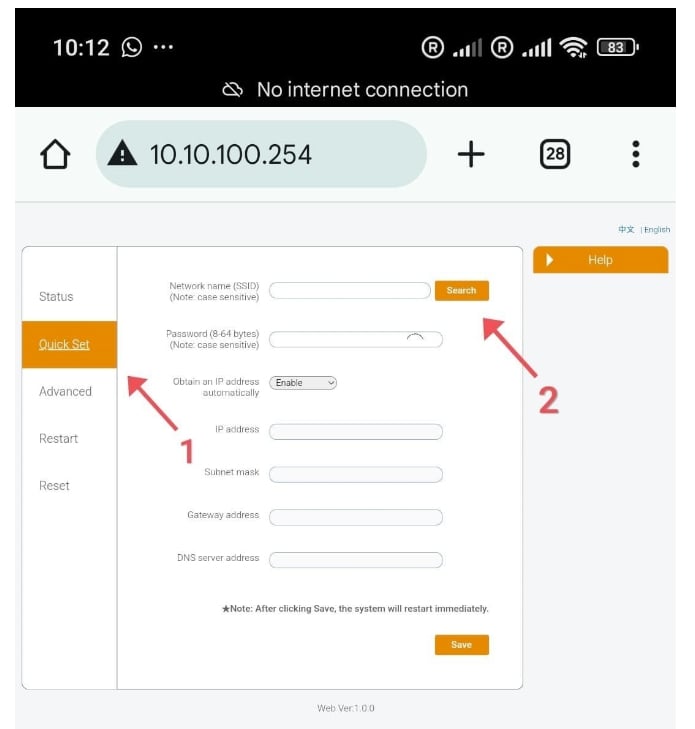
6. В списке найденных SSID выберите имя WiFi-сети вашего домашнего роутера. Затем внимательно введите пароль WiFi в поле пароля и нажмите Save.
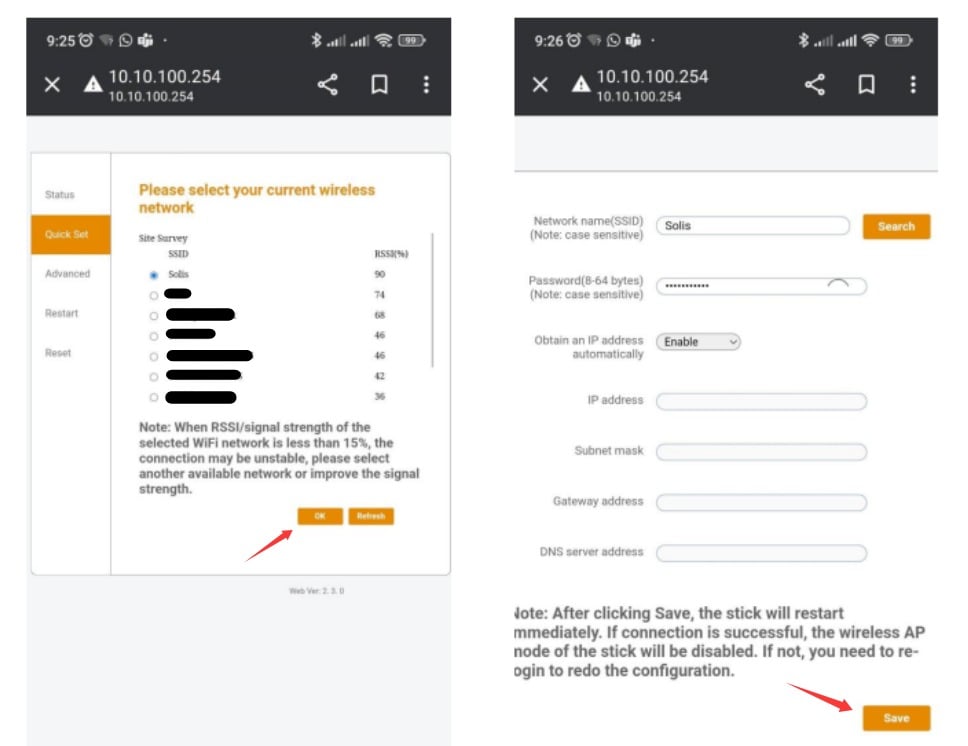
7. Подождите несколько секунд, пока WiFi-стик автоматически подключится к вашему роутеру. После подключения инвертор начнет отправлять данные на платформу мониторинга солнечной электростанции, и настройка будет завершена.


