 IP
IP
Чтобы проверять и управлять данными о выработке электроэнергии вашим солнечным инвертором в реальном времени, необходимо подключить WiFi-стик Solis к домашней сети WiFi. При первой настройке или повторной настройке сети вы можете открыть страницу входа 10.10.100.254 для настройки WiFi-стика Solis. Это стандартная точка входа, которая используется для настройки и устранения большинства проблем с настройкой и подключением WiFi-стика Solis. Следуйте инструкциям ниже, чтобы подключить устройство к интернету.
Как настроить WiFi-стик Solis (10.10.100.254)
1. Подключите WiFi-стик Solis к коммуникационному порту инвертора (модели S3 используют порт COM, и его нужно затянуть; модели S4 используют порт USB), затем включите систему. Подождите 30–60 секунд, пока индикатор PWR не начнет гореть постоянно, а индикатор WiFi не начнет мигать. Это означает, что устройство готово.

2. Отключите мобильные данные на телефоне, чтобы предотвратить автоматическое переключение во время подключения к точке доступа WiFi-стика Solis.

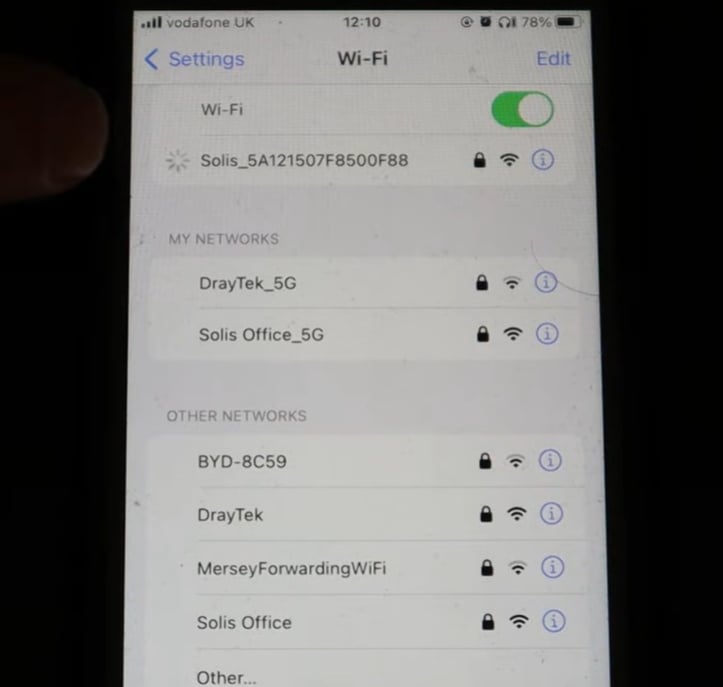
3. Откройте настройки WiFi на телефоне и подключитесь к точке доступа с именем Solis_xxx или D_xxx. Введите пароль по умолчанию 123456789. “xxx” обозначает часть серийного номера устройства и отличается для каждого устройства.
После подключения телефон может показать предупреждение “Нет подключения к интернету”. Это нормально, поскольку WiFi-стик используется только для локальной настройки и не предоставляет доступ в интернет. Если вы не можете найти точку доступа, проверьте, правильно ли вставлен WiFi-стик и горит ли индикатор PWR постоянно.
4. Откройте браузер (Chrome, Safari или браузер по умолчанию на телефоне). В адресной строке введите 10.10.100.254 и нажмите Перейти, чтобы открыть страницу входа.
Важно: всегда вводите 10.10.100.254 в адресной строке браузера, а не в поисковой системе. Иначе вы не сможете открыть веб-страницу входа.

5. На странице входа введите имя пользователя admin. Для старой прошивки пароль по умолчанию — 123456789. Новые версии требуют создать новый пароль при первом входе. Используйте пароль длиной 6–15 символов, сочетающий буквы и цифры (например, Solis123), затем войдите снова.

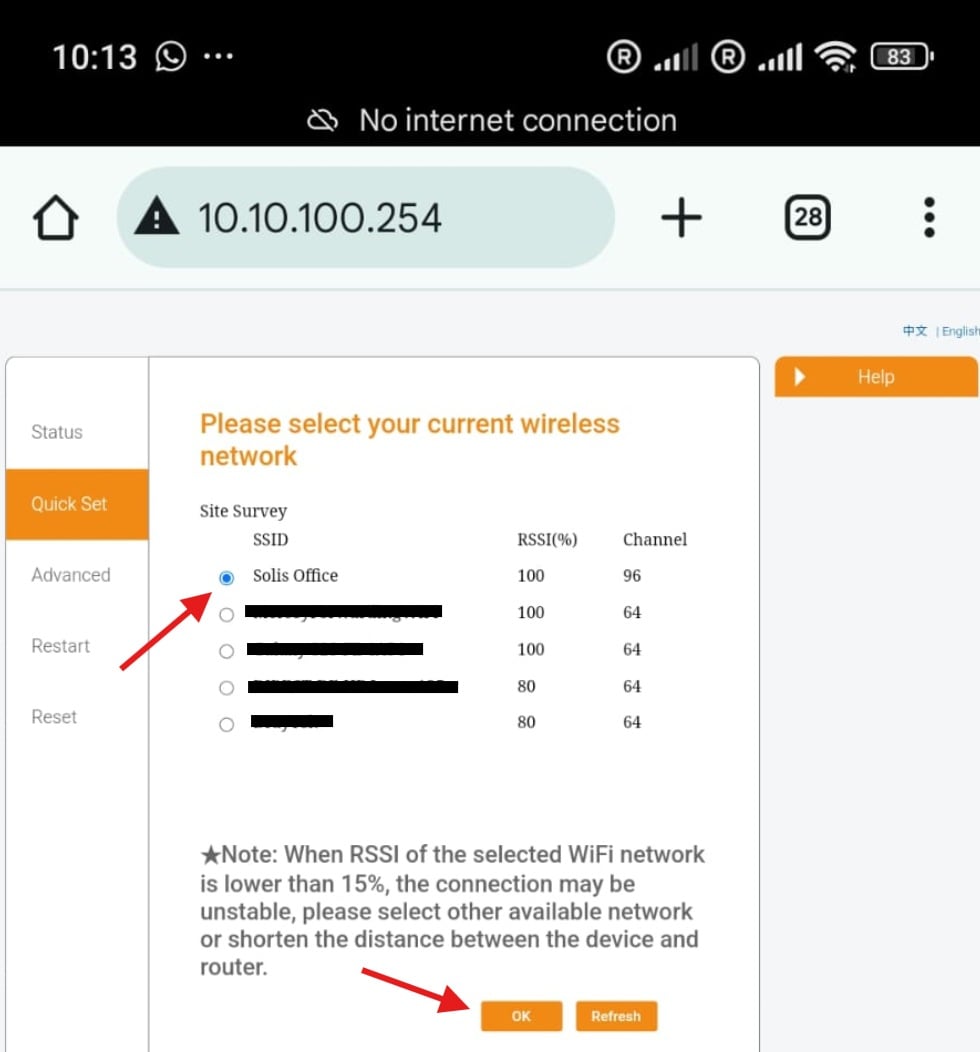
6. После входа в панель управления нажмите Quick Set, затем выберите Search. Система автоматически выполнит поиск ближайших WiFi-сетей.

7. Выберите из списка WiFi-сеть 2.4GHz вашего домашнего роутера. Убедитесь, что RSSI выше 30%, поскольку большинство WiFi-стиков Solis поддерживают только сети 2.4GHz и не поддерживают 5GHz.
8. Введите пароль WiFi, оставьте параметр “Obtain IP automatically” включенным, затем нажмите Save, чтобы завершить настройку.
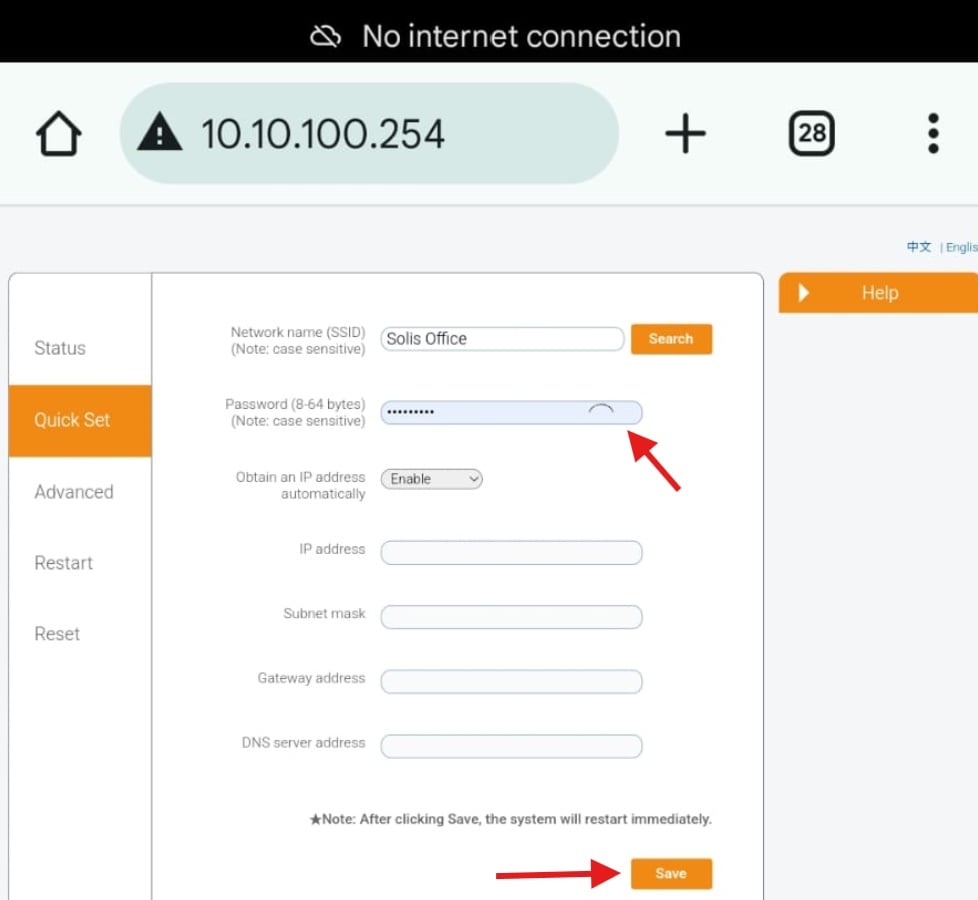
9. После сохранения WiFi-стик Solis автоматически перезагрузится и подключится к вашей домашней WiFi-сети. Подождите около одной минуты. Когда индикатор NET будет постоянно гореть зеленым, инвертор успешно подключен к интернету. Теперь вы можете открыть приложение SolisCloud, чтобы просматривать данные о выработке электроэнергии в реальном времени и состояние устройства.


