 IP
IP
Доступ к веб-странице входа в маршрутизатор является важным шагом для настройки сети и устранения неполадок. Однако иногда при попытке получить доступ к веб-странице входа в маршрутизатор через IP-адрес мы можем столкнуться с проблемами, препятствующими входу. На примере IP-адреса входа в маршрутизатор 10.10.100.254 мы объясним, как диагностировать и решать эти проблемы.
Невозможность доступа к веб-странице входа в маршрутизатор по адресу 10.10.100.254 может быть вызвана разными причинами. Вот несколько шагов, которые вы можете попробовать:
Устранение проблем с доступом к веб-странице входа в маршрутизатор по адресу 10.10.100.254
1. Проверьте сетевое соединение.
Убедитесь, что ваше устройство (компьютер, телефон или планшет) правильно подключено к сети маршрутизатора. Проверьте значок сети в правом нижнем углу вашего компьютера; в случае успешного подключения отобразится надпись «Подключено». Кроме того, проверьте сетевые кабели на наличие физических повреждений или отсоединений.
2. Очистить кеш браузера
Кэш браузера иногда может препятствовать загрузке веб-страницы входа в маршрутизатор. Очистите кеш браузера и перезагрузите страницу:
- Chrome: откройте браузер → нажмите «Настройки» → нажмите «Конфиденциальность и безопасность» → нажмите «Очистить данные просмотра» → выберите все типы кэша для очистки, затем нажмите «Очистить данные».
- Apple Safari: откройте браузер → нажмите «Safari» → нажмите «Настройки» → нажмите «Дополнительно» → установите флажок «Показать меню «Разработка» в строке меню» → выберите «Очистить кеши», затем нажмите «Очистить».
- Microsoft Edge: откройте браузер → нажмите «Настройки» → нажмите «Конфиденциальность, поиск и службы» → нажмите «Выберите, что очистить» → выберите все типы кэша для очистки, затем нажмите «Очистить сейчас».
3. Проверьте IP-адрес.
Ввод правильного IP-адреса для входа необходим для доступа к веб-странице входа в маршрутизатор. Вы можете использовать командную строку, чтобы найти текущий IP-адрес входа в маршрутизатор:
- Нажмите клавишу с логотипом Windows + R, введите «cmd» и нажмите «ОК», чтобы открыть командную строку.
- В окне командной строки введите «ipconfig» и нажмите Enter.
- Найдите «Шлюз по умолчанию» в выходных данных; отображаемый IP-адрес обычно является адресом вашего маршрутизатора.
Найдя IP-адрес для входа в маршрутизатор, убедитесь, что он правильно введен в адресную строку браузера. Вот некоторые распространенные ошибки, которые пользователи допускают при вводе 10.10.100.254. Пожалуйста, внимательно проверяйте каждую цифру и символ при вводе и дважды проверяйте после ввода, чтобы избежать ошибок:
- 10.10.И00.254
- 10.10.л00.254
- 10.10.100.254.
- 10.10.10.100.254
- 10.10.10.л00.254
- http://10.10.l00.254
- www.10.10.100.254
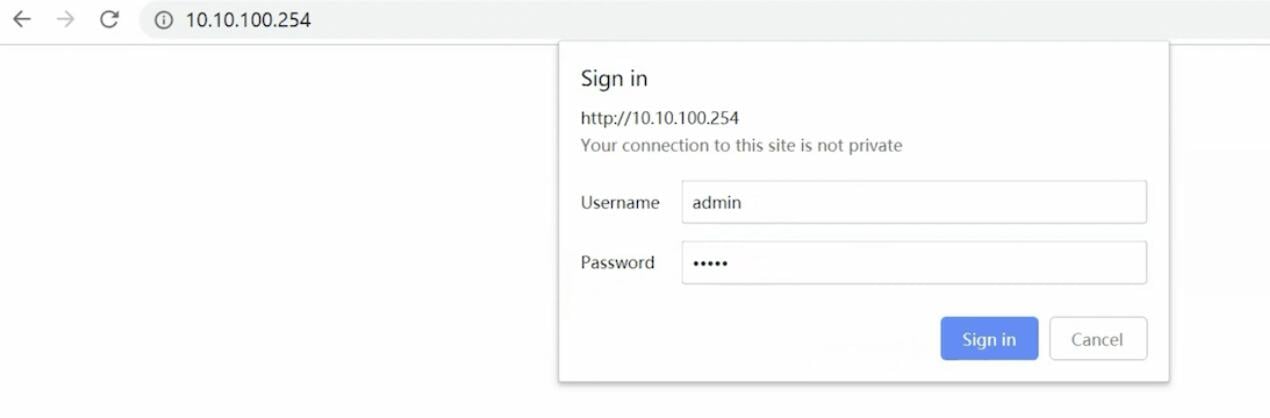
4. Используйте правильное имя пользователя и пароль.
По умолчанию большинство маршрутизаторов имеют имя пользователя «admin» и пустой пароль или «admin». Если вы изменили имя пользователя или пароль и забыли их, вы можете попытаться сбросить пароль. Некоторые маршрутизаторы позволяют сбросить пароль через веб-интерфейс, нажав кнопку «Забыли пароль» или «Восстановить пароль». Если маршрутизатор не поддерживает это, возможно, вам придется нажать кнопку сброса на задней панели маршрутизатора, чтобы восстановить настройки по умолчанию. Имейте в виду, что при этом будут удалены все пользовательские настройки и конфигурации, поэтому действуйте осторожно.
5. Проверьте настройки локального подключения.
Для устройств, подключенных к маршрутизатору через кабель, убедитесь, что настройки локального подключения верны. Выполните следующие действия, чтобы проверить и настроить параметры:
- Откройте «Сетевые подключения» в «Панели управления» или «Настройках».
- Найдите локальное соединение (обычно «Ethernet» или «Подключение по локальной сети»), щелкните правой кнопкой мыши и выберите «Свойства».
- В окне «Свойства» выберите «Протокол Интернета версии 4 (TCP/IPv4)» и нажмите «Свойства».
- Выберите «Получить IP-адрес автоматически» и «Получить адрес DNS-сервера автоматически», затем нажмите «ОК».
6. Используйте разные устройства или браузеры
Некоторые устройства и веб-браузеры могут быть несовместимы с интерфейсом управления маршрутизатора, что приводит к проблемам с доступом. Попробуйте использовать другое устройство или браузер — эффективный способ устранения неполадок.
7. Перезагрузите маршрутизатор.
Если вышеуказанные методы не помогли решить проблему, попробуйте перезагрузить маршрутизатор. Отключите маршрутизатор от источника питания, подождите несколько минут, затем снова подключите питание и дождитесь полной перезагрузки маршрутизатора. Наконец, попробуйте еще раз получить доступ к веб-странице входа в систему маршрутизатора по адресу 10.10.100.254.


