 IP
IP
172.16.0.1 классифицируется как частный IP-адрес класса B и простирается от 172.16.0.0 до 172.31.255.255. IP-адреса в этом диапазоне специально предназначены для внутренних сетей внутри организаций, таких как домашние, школьные или корпоративные сетевые среды, и не используются в глобальном Интернете. Частный характер этого адреса позволяет повторно использовать его в разных внутренних сетях, не приводя к конфликтам с другими глобальными IP-адресами.
Функция 172.16.0.1
В большинстве случаев адресом шлюза сети служит 172.16.0.1. Это означает, что он обычно настраивается как IP-адрес по умолчанию для маршрутизатора, что позволяет устройствам внутри внутренней сети взаимодействовать друг с другом и получать доступ к внешнему Интернету через маршрутизатор. Когда администраторам необходимо получить доступ к маршрутизатору на компьютере и выполнить настройки сети, они могут ввести этот адрес для доступа к интерфейсу управления маршрутизатором.
Обычно Top Global, 2Wire, Bellnet и некоторые другие маршрутизаторы используют 172.16.0.1 в качестве IP-адреса по умолчанию. Имя пользователя по умолчанию обычно «публичное», и пароль по умолчанию также «публичный». Это важная информация, которую следует запомнить для успешного входа в систему. Список IP-адресов для входа в маршрутизатор по умолчанию
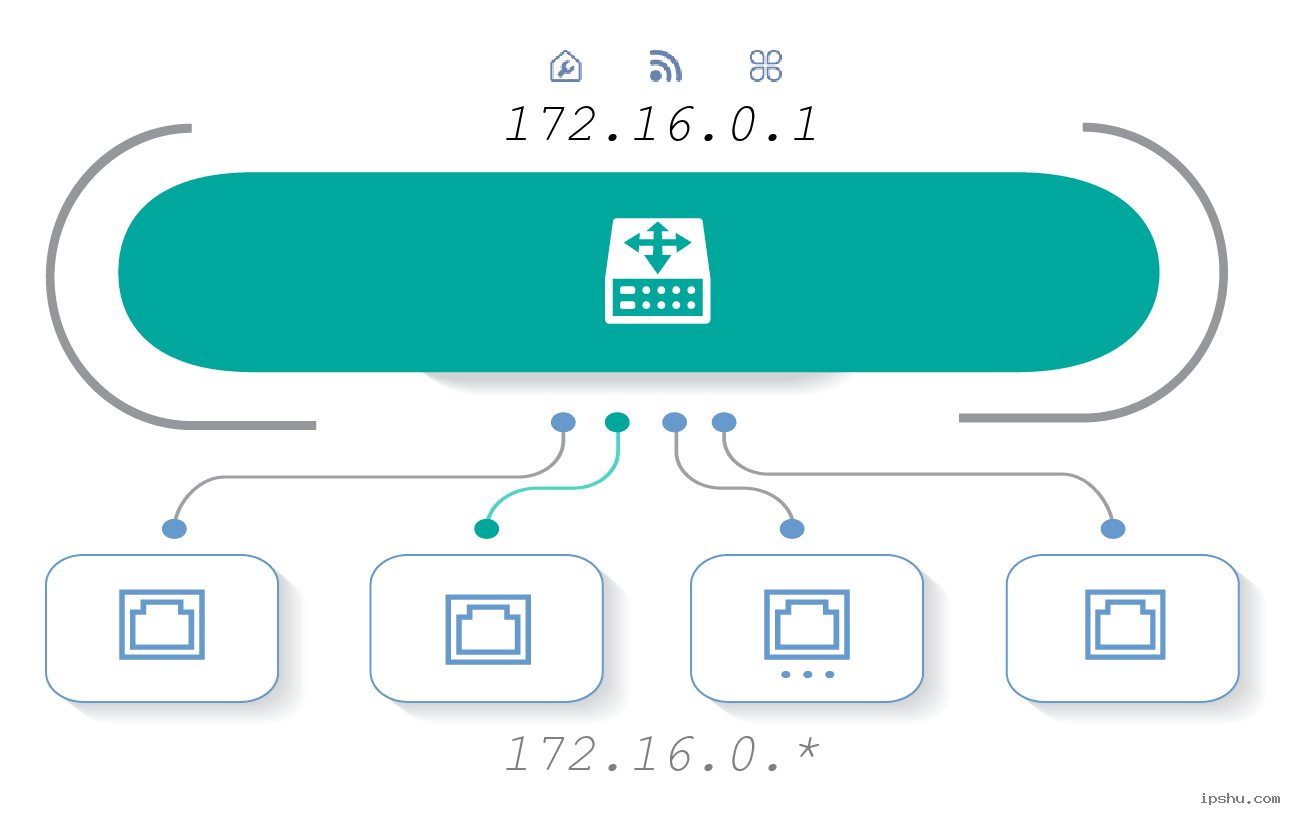
172.16.0.1 Руководство по входу в маршрутизатор
Чтобы получить доступ к маршрутизатору и управлять им с помощью 172.16.0.1, вам необходимо подготовить свое устройство, например компьютер, планшет или смартфон, и убедиться, что на устройстве установлен веб-браузер. Ниже подробно описаны шаги для входа в роутер с использованием 172.16.0.1:
Шаг 1. Убедитесь, что ваше устройство находится в той же локальной сети, что и маршрутизатор.
- Если вы используете настольный компьютер, подключите его к порту LAN маршрутизатора с помощью кабеля Ethernet.
- Если вы используете ноутбук или мобильное устройство, подключитесь к сети Wi-Fi маршрутизатора.
Шаг 2. Откройте веб-браузер и введите IP-адрес для входа в адресную строку.
Вот два важных момента, на которые следует обратить внимание:
- Вам необходимо ввести IP-адрес для входа в адресную строку URL-адреса вашего браузера (например, Chrome, Firefox, Safari и т. д.), а не в поле поиска браузера. Адресная строка обычно расположена вверху или внизу экрана устройства.
- Введите IP-адрес 172.16.0.1 напрямую или введите полный формат http://172.16.0.1 и нажмите Enter. Обязательно введите правильный IP-адрес 172.16.0.1; любые опечатки, такие как 172.16.0.l, 172.16.o.1 или 172.16.ol, не откроют страницу входа.
Шаг 3: Введите имя пользователя и пароль.
Как только браузер успешно перенаправит на страницу входа в маршрутизатор, введите имя пользователя и пароль в соответствии с запросом. По умолчанию имя пользователя «публичное», и пароль также «публичный». Информация по умолчанию обычно указана на этикетке на задней панели маршрутизатора. Если вы изменили учетные данные по умолчанию, убедитесь, что вы вводите правильное имя пользователя и пароль.
Шаг 4: Успешный вход.
После успешного входа вы увидите интерфейс управления роутером. Здесь вы можете выполнить различные настройки и настройки в соответствии с вашими потребностями. Например, вы можете изменить имя и пароль беспроводной сети, просмотреть список подключенных устройств, настроить контроль доступа и т. д.


