 IP
IP
Большинство пользователей привыкли входить в роутер ASUS через веб-браузер на компьютере, вводя адрес по умолчанию, например http://192.168.1.1 или http://router.asus.com, чтобы настроить Wi-Fi. Но использовать браузер необязательно. Вы также можете настроить роутер ASUS прямо со своего телефона с помощью приложения ASUS Router. Этот способ более наглядный, понятный и обычно быстрее, чем традиционный вход через веб-интерфейс. Ниже приведено пошаговое руководство, которое поможет вам настроить Wi-Fi с помощью приложения ASUS Router.
Как настроить WiFi с помощью приложения ASUS Router
1. Подключите Ethernet-кабель от вашего интернет-провайдера (ISP) к порту WAN роутера. Затем подключите адаптер питания и включите роутер.

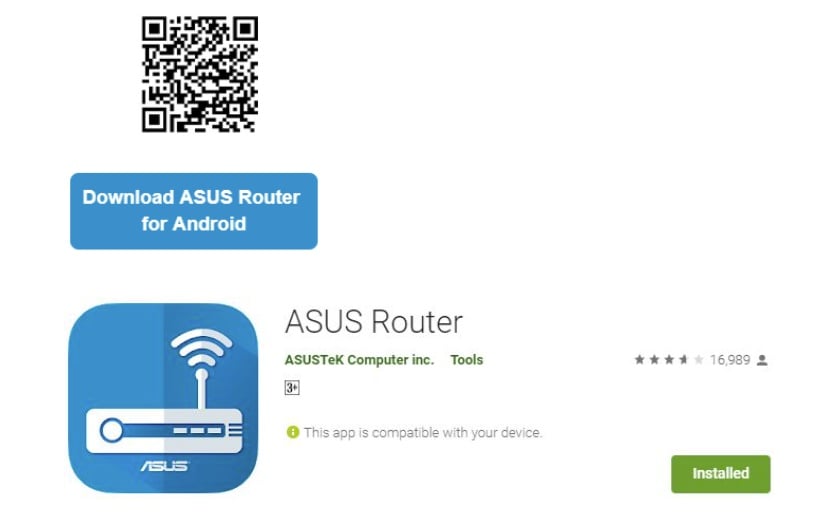
2. На телефоне откройте App Store (iOS) или Google Play, найдите ASUS Router и установите приложение. Вы также можете отсканировать QR-код ниже, чтобы скачать его напрямую. Подробнее: Список популярных приложений для управления WiFi-роутерами
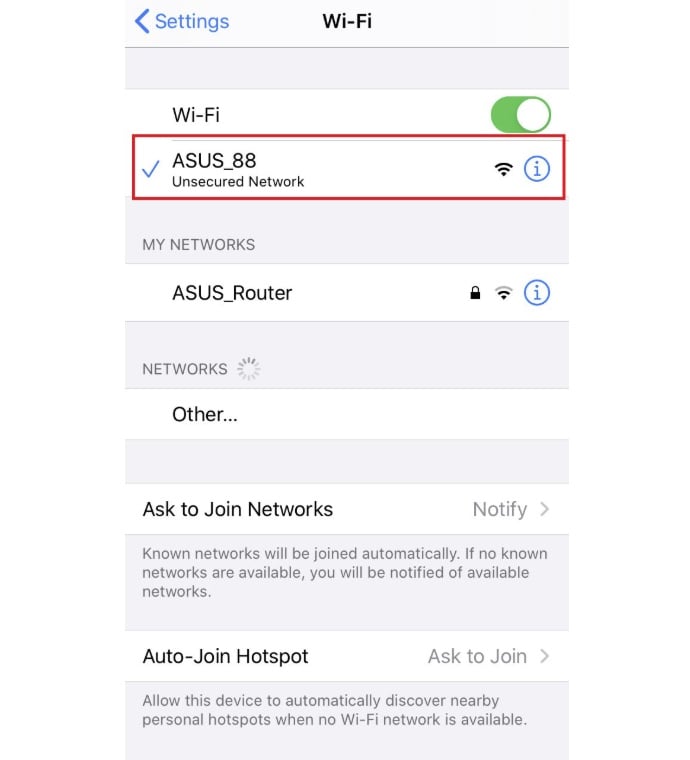
3. Включите Wi-Fi на телефоне и подключитесь к сети по умолчанию (SSID) вашего роутера ASUS, обычно она называется примерно так: ASUS_XX. Точное имя сети указано на наклейке на задней стороне роутера.
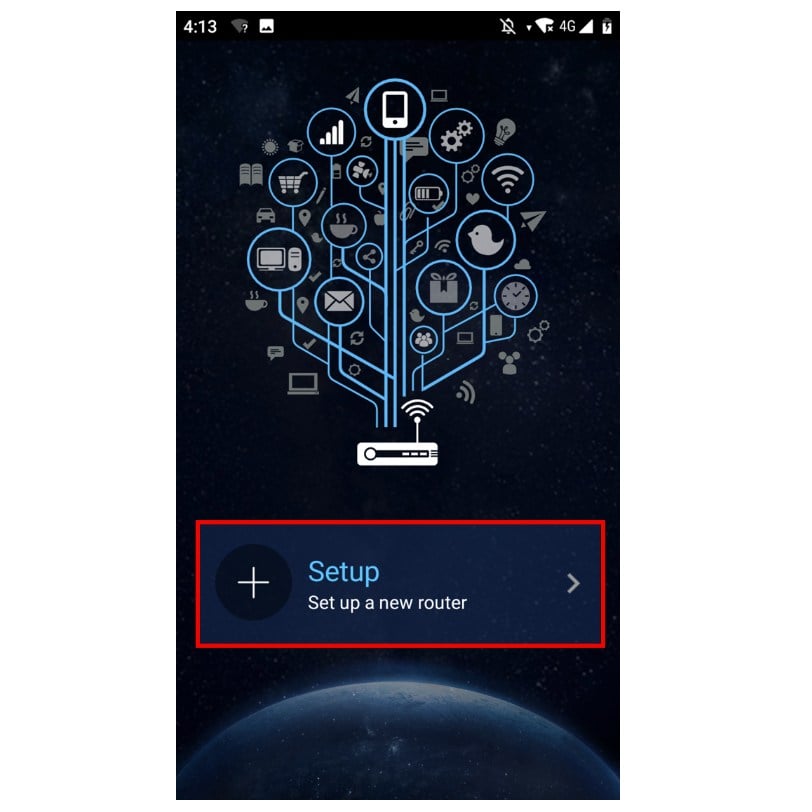
4. Откройте приложение ASUS Router и нажмите «Setup» на главном экране.
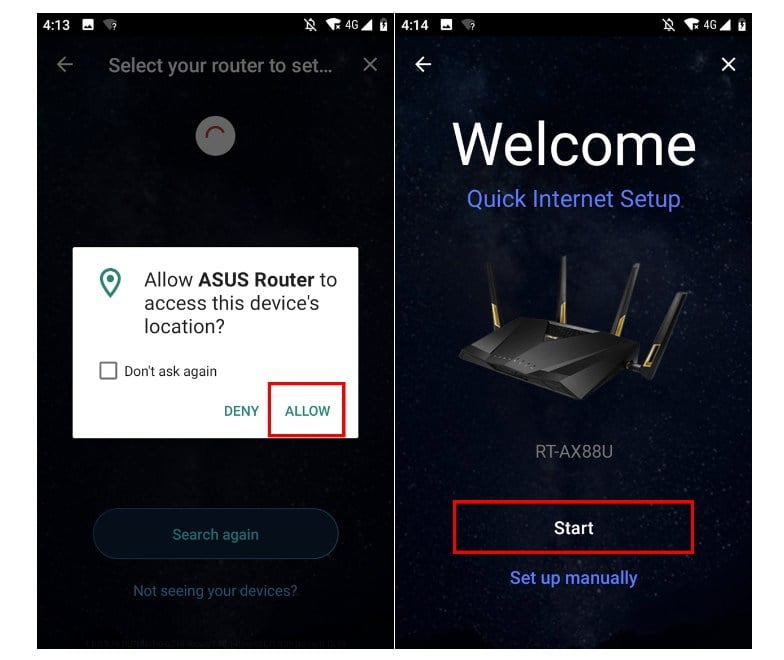
5. Выберите ваш роутер ASUS из списка обнаруженных устройств.

6. Нажмите «Allow», чтобы предоставить доступ к геолокации, затем нажмите «Start», чтобы продолжить настройку.
7. Система автоматически определит тип вашего интернет-подключения (например, DHCP или PPPoE). Если обнаружено PPPoE, введите имя пользователя и пароль, предоставленные вашим интернет-провайдером, затем нажмите «Next».

8. Введите имя сети (SSID) и пароль, затем нажмите «Next». При желании можно включить «Separate 2.4GHz and 5GHz», чтобы задать разные имена и пароли для каждого диапазона.

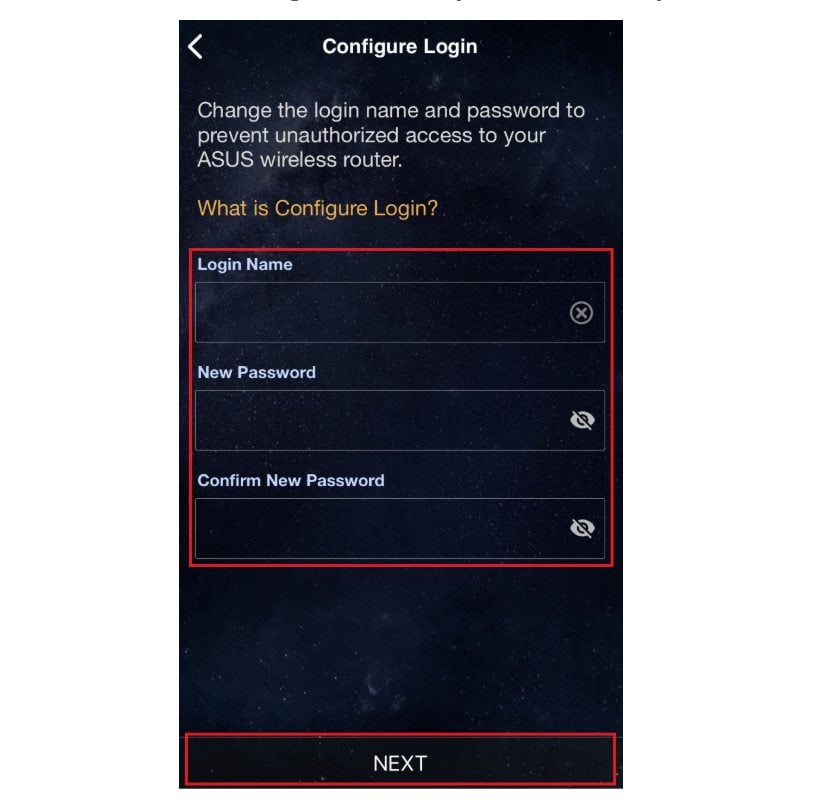
9. Создайте имя для входа и пароль. Эти данные будут использоваться для доступа к странице настроек роутера, поэтому обязательно сохраните их в надежном месте. Подробнее: Как изменить пароль роутера ASUS
10. После завершения настройки и открытия главного экрана вы увидите опцию удаленного подключения. Выберите «OK», чтобы включить удаленное подключение, или «Cancel», чтобы пропустить этот шаг. Когда появится главный экран, настройка роутера ASUS будет завершена, и ваша сеть Wi-Fi будет готова к использованию.


Рекомендации по WiFi-маршрутизатору
Цена: $50~$100 Рекомендация продукта: ASUS RT-AX56U двухдиапазонный четырехъядерный игровой гигабитный маршрутизатор Broadcom/wifi6 Причина: Этот роутер является о


