 IP
IP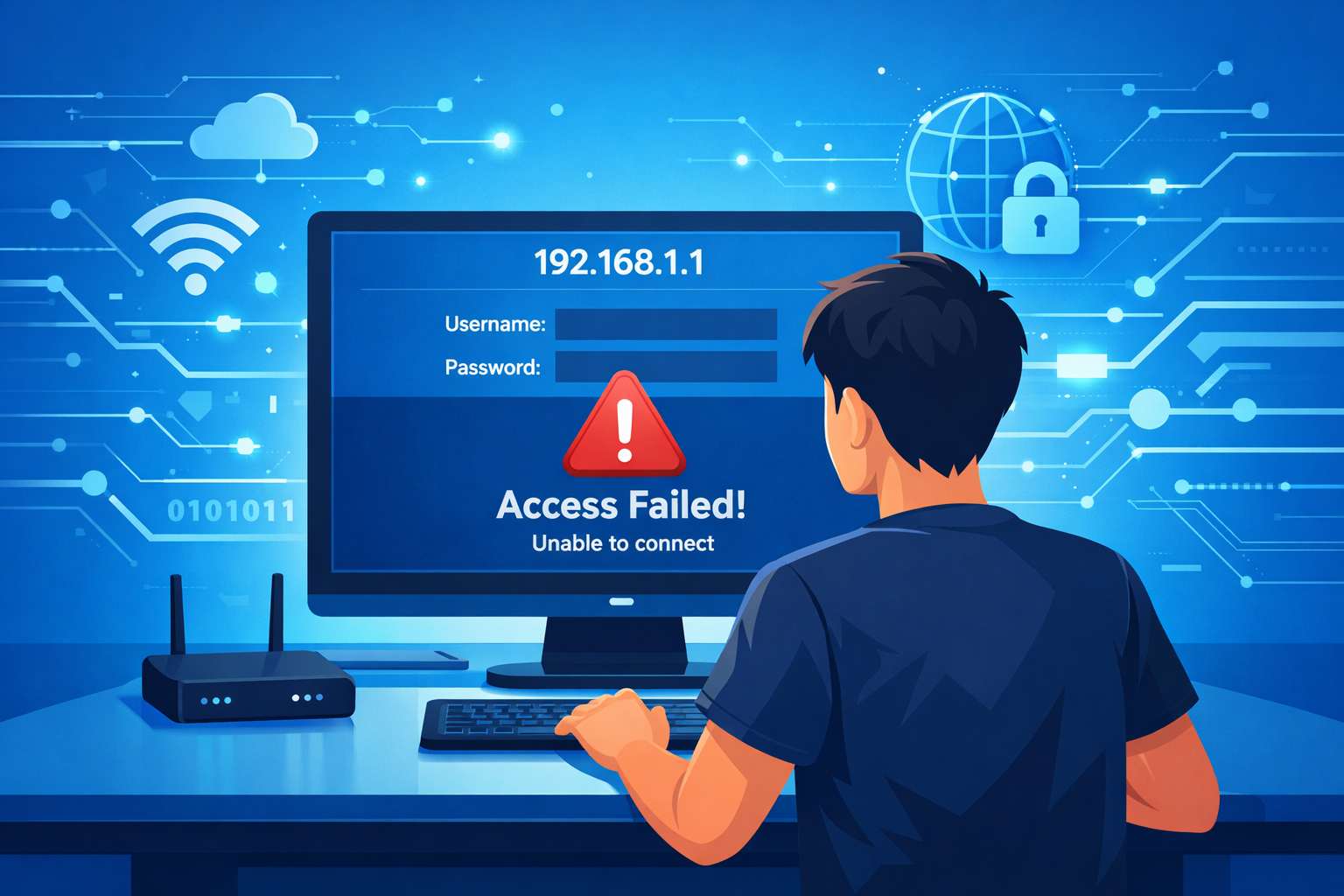
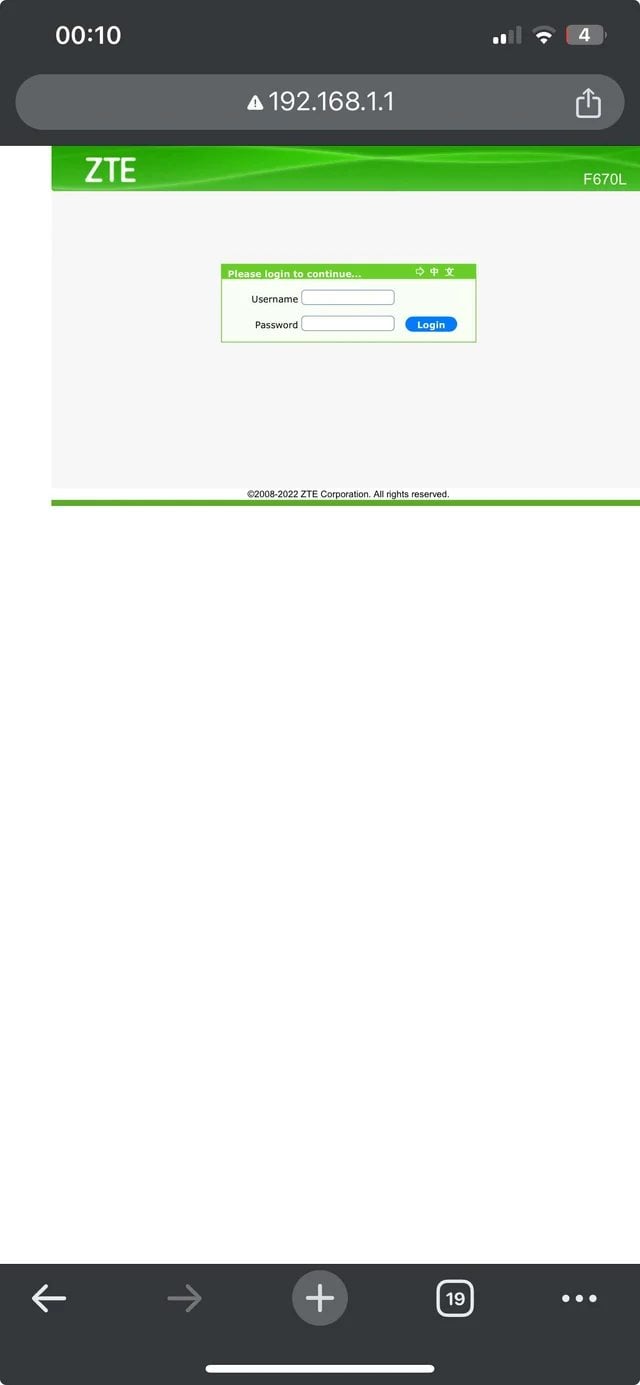
192.168.1.1 — это стандартный IP-адрес для входа в роутер, используемый многими домашними маршрутизаторами. С его помощью вы можете получить доступ к панели администратора, изменить имя и пароль Wi-Fi, управлять подключёнными устройствами или настроить интернет-соединение. Если страница входа 192.168.1.1 не открывается или вы не можете получить к ней доступ, это обычно не означает, что роутер неисправен. В большинстве случаев проблема связана с неправильным сетевым подключением или ошибкой при вводе IP-адреса.
Проверьте подключение к сети
Если вы не можете получить доступ к http://192.168.1.1, наиболее распространённая причина заключается в том, что ваш телефон или компьютер не подключён к правильному роутеру. Выполните следующие шаги для проверки:
- Проверьте сетевое подключение:
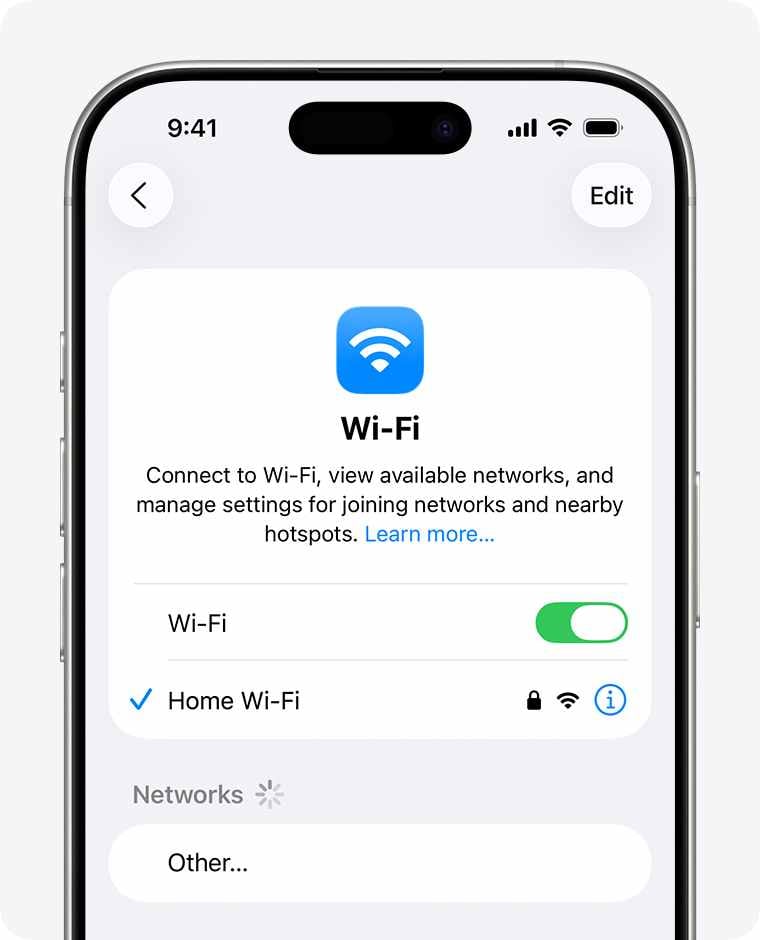
- На телефоне: Откройте настройки Wi-Fi и убедитесь, что вы подключены к правильному SSID (имени беспроводной сети) роутера. Иногда устройство может автоматически подключиться к ранее сохранённой сети или переключиться на мобильные данные.
- На компьютере: Если вы используете Ethernet-кабель, убедитесь, что он подключён к одному из LAN-портов роутера (обычно жёлтых), а не к WAN-порту.
- Проверьте состояние сети:
- На телефоне убедитесь, что значок Wi-Fi отображается нормально в верхней части экрана.
- На компьютере значок сети в правом нижнем углу не должен показывать красный крестик или предупреждающий символ. См.: Что делать, если Wi-Fi роутера показывает восклицательный знак и нет интернета.
Если устройство подключено к модему, другому роутеру или автоматически переключилось на мобильные данные, страница входа 192.168.1.1 не загрузится.
Проверьте IP-адрес роутера
Не все маршрутизаторы используют 192.168.1.1 для входа. Хотя многие устройства имеют 192.168.1.1 как заводской IP-адрес по умолчанию, он может быть изменён администратором сети. Если адрес был изменён, ввод 192.168.1.1 приведёт к ошибке «Не удаётся получить доступ к сайту».
Перед входом рекомендуется проверить шлюз по умолчанию вашей сети и использовать правильный IP-адрес.
- На телефоне: Откройте настройки Wi-Fi → нажмите на подключённую сеть → найдите «Gateway» или «Router».
- На компьютере:
- Windows: Откройте «Параметры сети и Интернета» → проверьте «Шлюз по умолчанию».
- Mac: Системные настройки → Сеть → выберите текущее подключение → проверьте адрес «Router».
После того как вы найдёте правильный IP-адрес, убедитесь, что вводите его корректно. Подробнее см.: Ошибки IP-адреса входа в роутер 192.168.1.1 и распространённые ошибки.
- Введите IP-адрес в адресную строку браузера (обычно в верхней части экрана)
- Не добавляйте «www»
- Не вводите его в поисковую систему
- Избегайте использования неанглийских знаков препинания
Не вводите IP-адрес в следующих неправильных форматах:
- 192.168.l.1
- 192.168.1.l
- 192.168.11
- www.192.168.1.1
- 192.168. 1.1
- 192。168。1。1
- http//192.168.1.1
- http:/192.168.1.1
- https://192.168.1.1.com
- 192.168.1.1/
- 19216811
- 192.168.1.01
- 192.168.1.1:80:80
Получите доступ к роутеру через официальное приложение
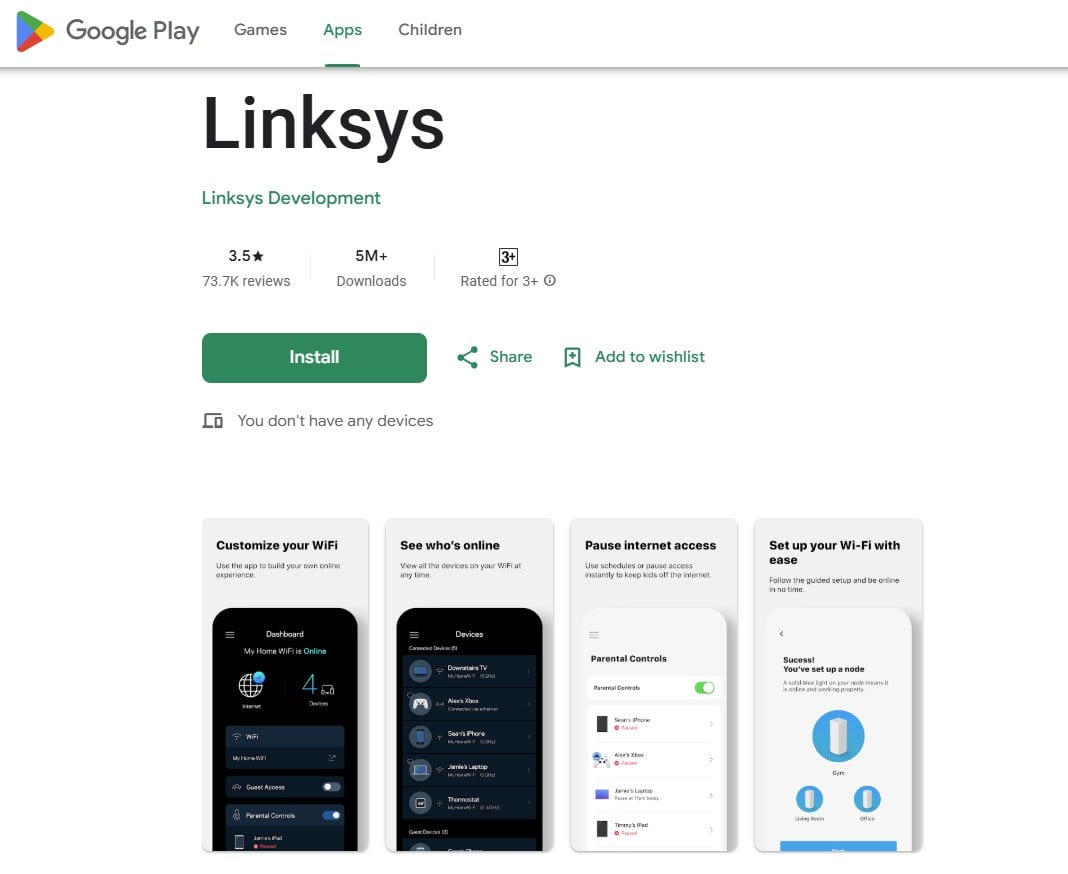
Многие роутеры рассчитаны на управление в первую очередь через мобильное приложение, а веб-интерфейс служит запасным вариантом. Если 192.168.1.1 не открывается, используйте официальное приложение роутера. См.: Официальные приложения для управления роутером для быстрой настройки Wi-Fi.
- Подключитесь к Wi-Fi роутера: Откройте настройки Wi-Fi на телефоне и подключитесь к беспроводной сети роутера.
- Скачайте официальное приложение: Переверните роутер и проверьте наклейку снизу. Многие бренды размещают QR-код для официального приложения управления. Отсканируйте код для загрузки или найдите официальное приложение бренда в магазине приложений.
- Откройте приложение и войдите: После установки запустите приложение. Обычно оно автоматически обнаруживает подключённый роутер и проводит через вход или первичную настройку. После входа вы сможете управлять сетью прямо в приложении.
Помните: если после нескольких попыток вы всё равно не можете открыть веб-страницу входа 192.168.1.1, нет смысла постоянно обновлять браузер. Использование официального приложения часто быстрее, проще и надёжнее для управления настройками роутера.

Что такое 192.168.1.1?
1.Щелкните здесь http://192.168.1.1 или введите 192.168.1.1 в адресной строке браузера и нажмите клавишу Enter . 2. Если произошла о
- 24 ноября 2021 г.
- Information


