 IP
IP
Многие сталкиваются с проблемами при попытке изменить пароль Wi-Fi или настроить параметры сети — они вводят http://192.168.1.1, чтобы войти в роутер, но страница не открывается, показывает ошибку, или они просто не знают, куда это вводить. Не волнуйтесь! Это руководство покажет вам, как легко получить доступ к странице администратора вашего роутера, используя только ваш телефон.
Что нужно знать о 192.168.1.1
Проще говоря, 192.168.1.1 — это адрес входа в систему вашего маршрутизатора по умолчанию.
Это не обычный веб-сайт, а локальный IP-адрес, используемый для открытия интерфейса управления маршрутизатором. Там вы можете изменить имя сети Wi-Fi, пароль, уровень сигнала и другие сетевые настройки.
Разные маршрутизаторы могут использовать немного отличающиеся IP-адреса, например, 192.168.0.1 или 192.168.3.1 . Но если на этикетке или в руководстве к маршрутизатору указано «Доступ по умолчанию: 192.168.1.1» или «IP: 192.168.1.1» , то вам следует использовать именно этот адрес.

Как получить доступ к http://192.168.1.1 через телефон
Вот простой и понятный для новичков метод — компьютер не нужен:
1. Подключите телефон к Wi-Fi роутера.
Это самый важный шаг. Доступ к веб-интерфейсу роутера возможен только в том случае, если ваш телефон подключен к его Wi-Fi-сети.
Если ваш телефон использует мобильные данные или другую сеть Wi-Fi, http://192.168.1.1 не откроется.
Например, если имя Wi-Fi вашего маршрутизатора — jingle_5.1 , подключитесь к этой сети.

2. Откройте веб-браузер (рекомендуется использовать браузер по умолчанию).
Не вводите адрес в приложениях вроде Whatsapp или TikTok.
Вместо этого откройте встроенный браузер вашего телефона, например Safari, Bing Browser или Chrome.

3. Введите адрес для входа: http://192.168.1.1
Введите его непосредственно в адресную строку браузера (обычно в верхней или нижней части в Safari на iPhone), а не в поле поиска.
Еще раз проверьте правильность, затем нажмите «Перейти» или «Ввод».

4. Введите имя пользователя и пароль для входа.
Как только появится окно входа в систему, вы успешно перейдете на страницу администрирования маршрутизатора.
Имя пользователя и пароль по умолчанию часто — admin/admin или admin/1234 . Вы также можете проверить наклейку на задней панели маршрутизатора, чтобы узнать точную информацию.
Если вы ранее меняли пароль, введите свой собственный.
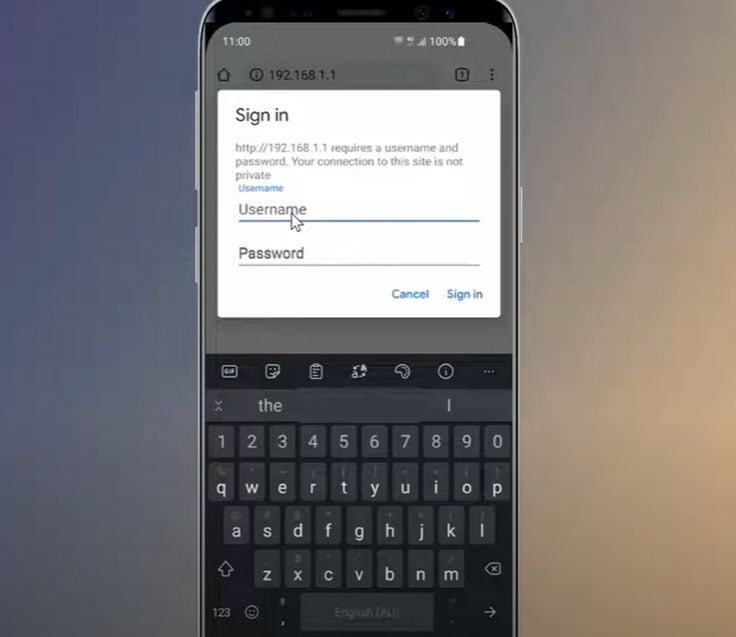
5. Управляйте настройками маршрутизатора
После входа в систему вы увидите такие параметры, как «Настройки беспроводной сети», «Пароль Wi-Fi» и «Управление устройством».
С помощью этой панели вы можете изменить пароль, скрыть свою сеть Wi-Fi или проверить, какие устройства подключены.


Что такое 192.168.1.1?
Если вы изменили имя пользователя и пароль по умолчанию (обычно пароль по умолчанию - admin) и забыли их, вы можете сбросить настройки маршрутизатора, чтобы восстанови
- 24 ноября 2021 г.
- Information


