 IP
IP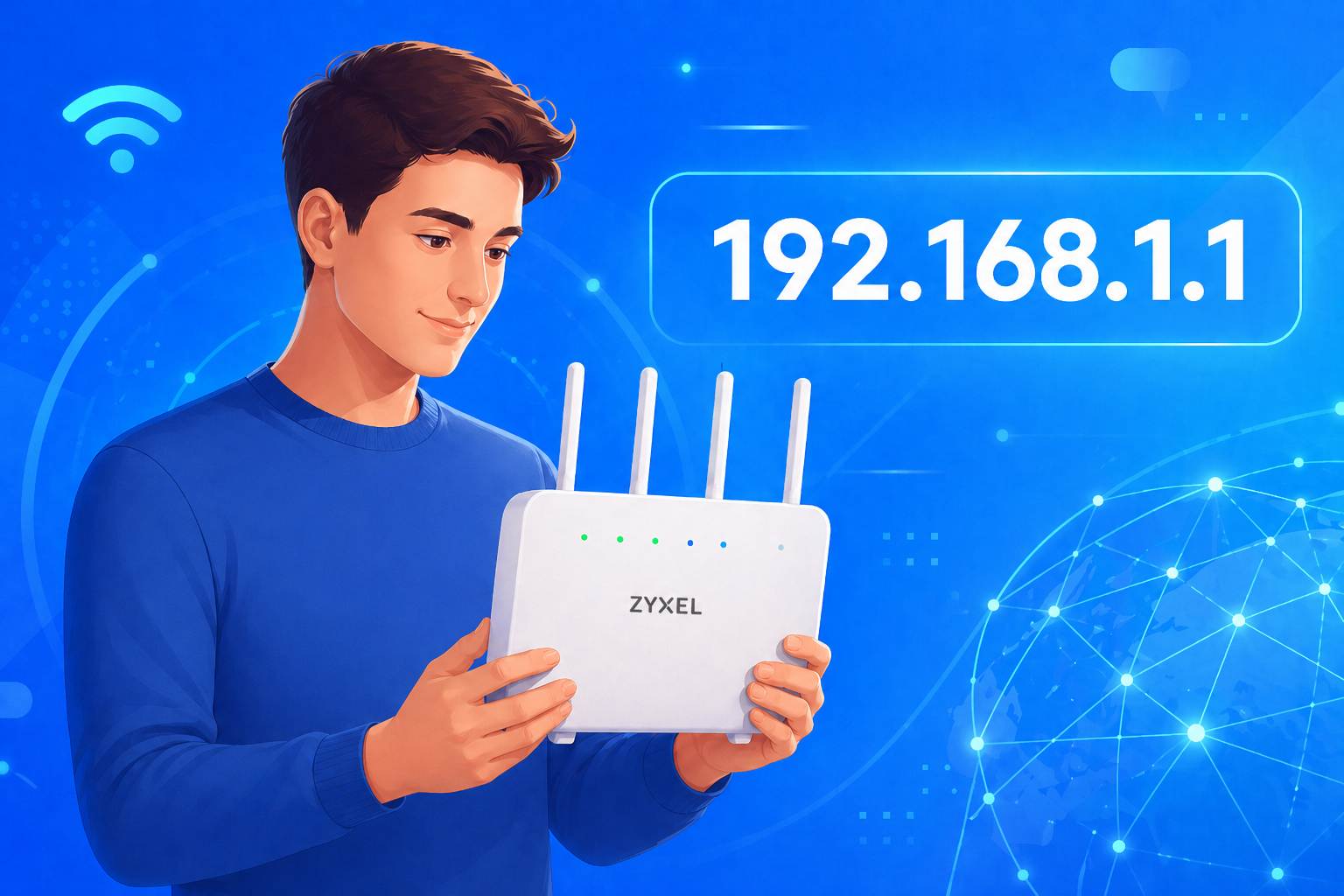
Роутеры Zyxel и DSL-модемы обычно используют 192.168.1.1 в качестве адреса по умолчанию для входа в панель администратора. Если ваш смартфон или компьютер подключен к сети роутера, вы можете ввести этот IP-адрес в браузере и открыть страницу управления, где можно изменить настройки WiFi, обновить пароль или проверить состояние сети.
В некоторых домашних сетях вышестоящий модем также может использовать 192.168.1.1. В таком случае вашему роутеру Zyxel может быть назначен другой IP-адрес, например 192.168.2.1, или адрес из другой подсети. Чтобы найти правильный IP-адрес для входа в роутер, проверьте Default Gateway / Router / Gateway в сетевых настройках вашего устройства—это и есть фактический адрес входа в роутер.
Как войти в роутер Zyxel по адресу 192.168.1.1
1. Подключите компьютер к роутеру с помощью Ethernet-кабеля через LAN-порт или подключите смартфон к WiFi-сети роутера. Можно использовать диапазон 2.4GHz или 5GHz. Сети Zyxel обычно называются примерно так: Zyxel_XXXX. Если вы ранее переименовали WiFi, подключитесь к своему пользовательскому SSID.
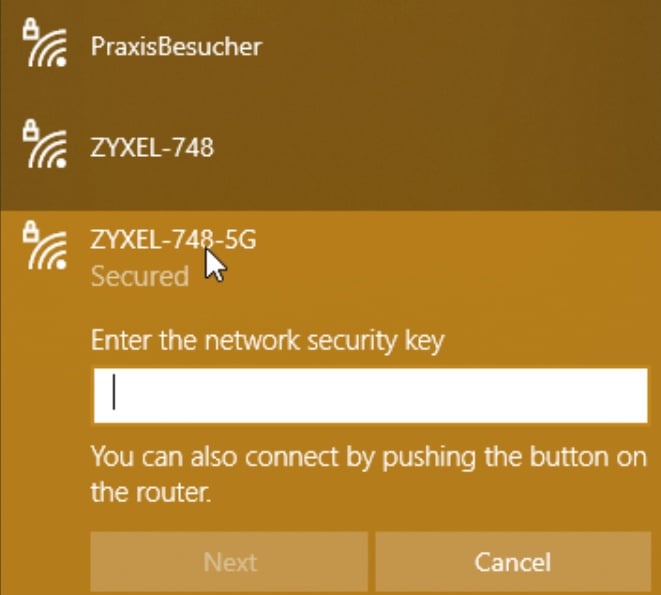
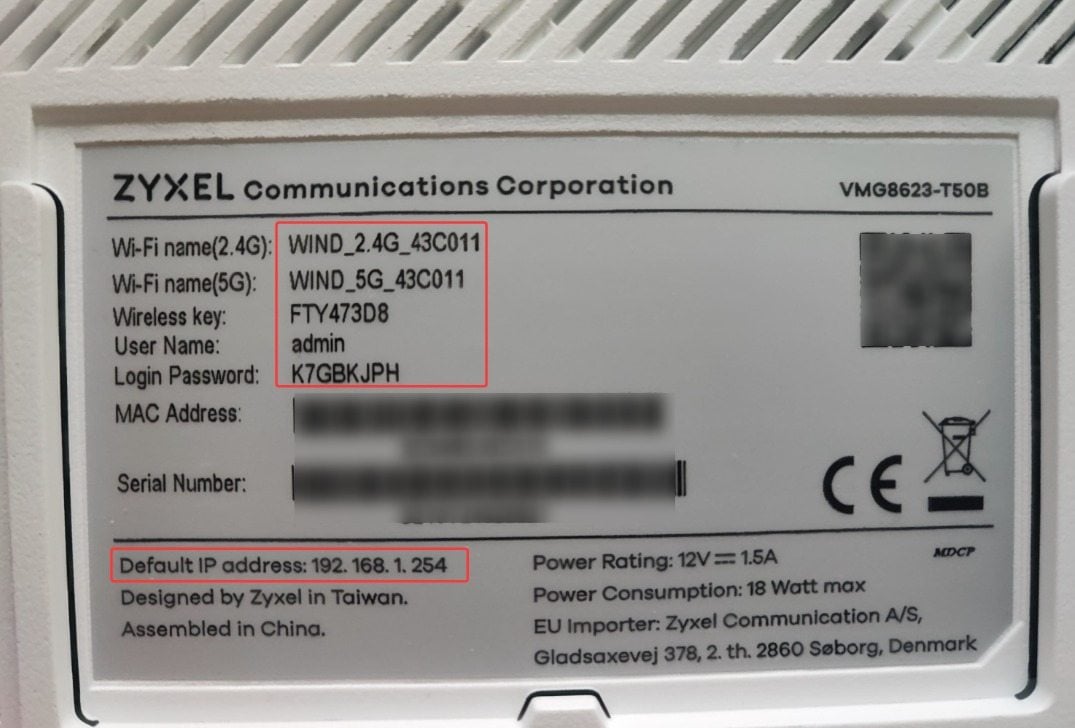
2. Проверьте правильный IP-адрес для входа в роутер. Большинство роутеров Zyxel используют 192.168.1.1, но некоторые модели, настроенные интернет-провайдером, могут использовать 192.168.1.254, 192.168.168.1 или другие IP-адреса. Если 192.168.1.1 не работает, проверьте наклейку на роутере или найдите Default Gateway / Router / Gateway в сетевых настройках, чтобы подтвердить правильный IP для входа.
Пример: вход в роутер Zyxel по адресу 192.168.1.1
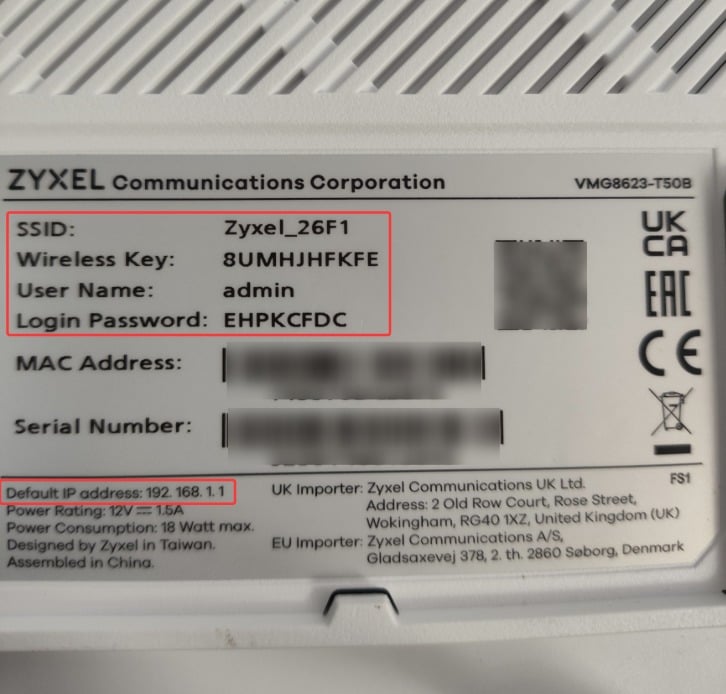
Пример: вход в роутер Zyxel по адресу 192.168.1.254
Пример: вход в роутер Zyxel по адресу 192.168.168.1
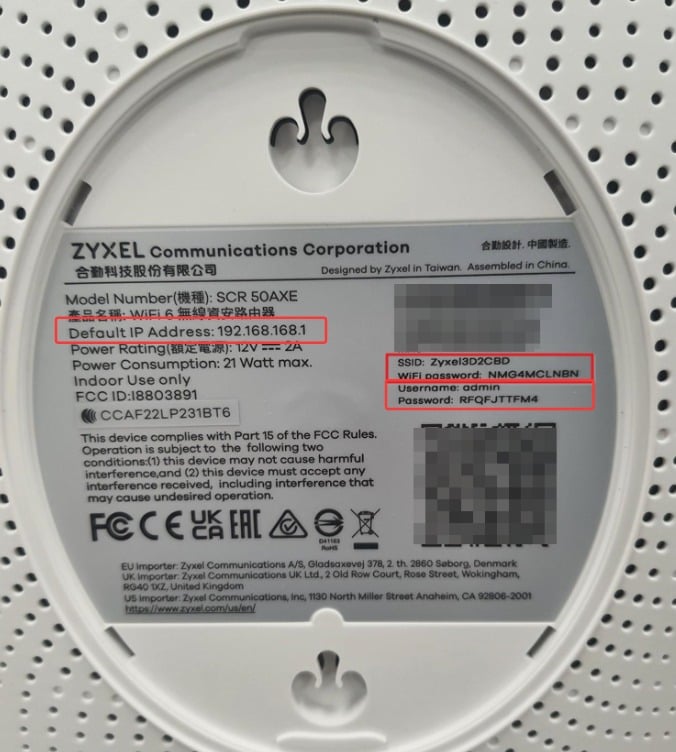
3. Откройте веб-браузер (Chrome, Edge, Safari и т. д.), введите 192.168.1.1 в адресную строку и нажмите Enter.
Убедитесь, что вводите IP именно в адресную строку, а не в строку поиска. Избегайте опечаток, таких как 192.168.l.l, 192 168 1 1, 191.168.1.1, 192168181, 192.168.1 или https 192 168 1.1—иначе страница входа может быть недоступна.

4. Когда появится страница входа, введите имя пользователя и пароль администратора. Имя пользователя по умолчанию обычно admin, а пароль указан на наклейке на задней стороне роутера.
Если вы ранее меняли учетные данные для входа, используйте обновленные имя пользователя и пароль.
Если вы забыли пароль, нажмите и удерживайте кнопку Reset около 10 секунд, чтобы восстановить заводские настройки, затем войдите снова с данными по умолчанию.
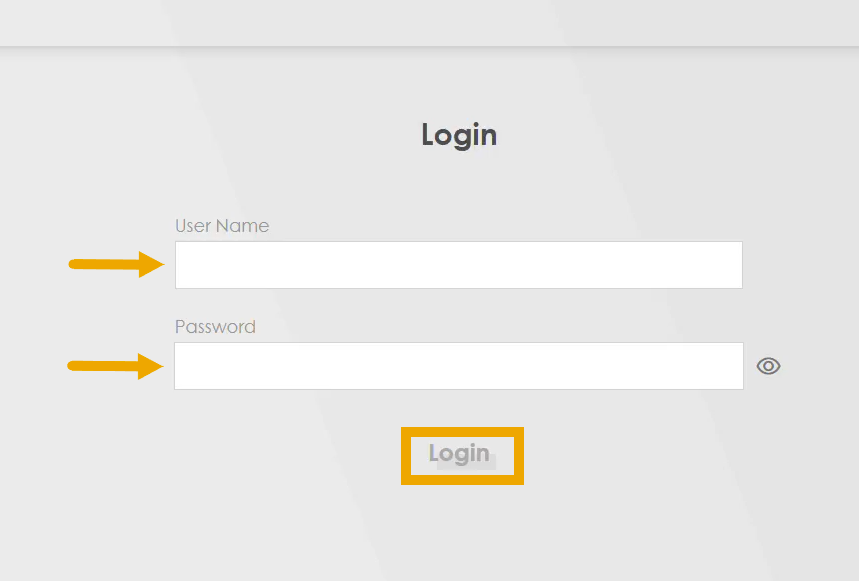
5. После входа вы попадете в Zyxel Web Configurator, то есть в административный интерфейс. Внешний вид может различаться в зависимости от модели—новые серии VMG/EX/DX обычно используют панель управления в виде карточек, а старые модели P-660 — традиционное меню слева. Здесь можно управлять настройками WiFi, конфигурацией сети и подключенными устройствами.

Что такое 192.168.1.1?
1.Щелкните здесь http://192.168.1.1 или введите 192.168.1.1 в адресной строке браузера и нажмите клавишу Enter . 2. Если произошла о
- 24 ноября 2021 г.
- Information


