 IP
IP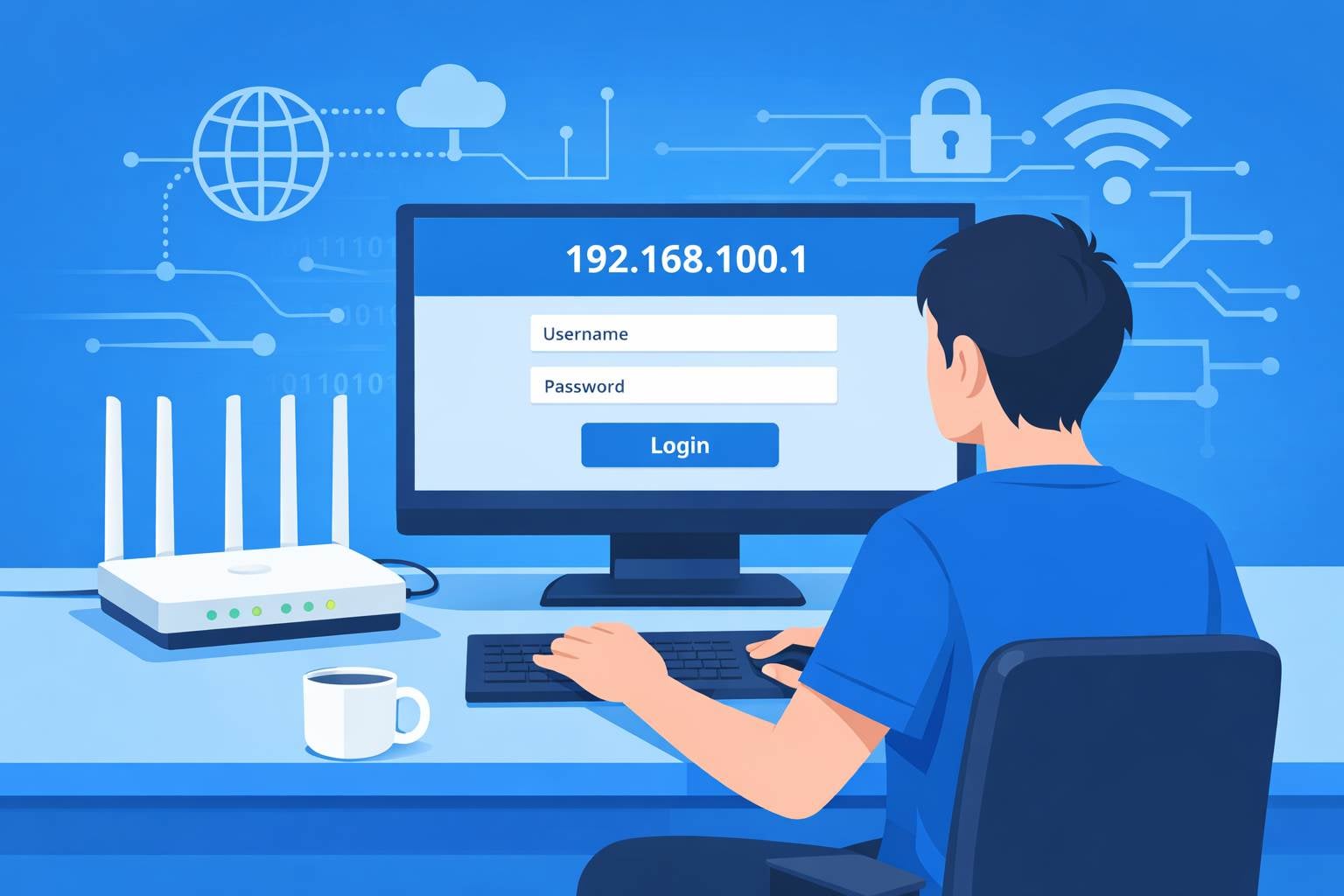
192.168.100.1 — это распространённый административный адрес входа для оптических модемов (fiber ONT), предоставляемых интернет-провайдерами, а также для некоторых брендированных маршрутизаторов операторов связи. После входа вы можете проверить рабочее состояние модема, сведения о сетевом подключении и, на отдельных моделях, параметры широкополосного доступа. При отсутствии подключения к интернету или необходимости проверить состояние оптического сигнала этот адрес незаменим для диагностики неисправностей.
Не все оптические модемы используют 192.168.100.1 для входа
Адрес входа в оптический модем не является фиксированным. В зависимости от бренда и провайдера IP-адрес может отличаться. Распространённые альтернативы: 192.168.1.1, 192.168.0.1 или выделенное доменное имя, например home.gateway.
Вот два простых способа узнать реальный адрес входа в ваш оптический модем:
1. Проверьте наклейку на модеме
У большинства оптических модемов есть наклейка снизу или сбоку, где указан IP-адрес доступа по умолчанию, IP-адрес входа или веб-адрес управления. На наклейке обычно также указаны стандартные имя пользователя и пароль.

2. Проверьте адрес шлюза на вашем устройстве
После подключения к сети модема откройте настройки сети на устройстве и найдите значение “Default Gateway” или “Gateway”. Как правило, это и есть адрес входа в модем.
- Windows: Откройте командную строку, выполните ipconfig и проверьте “Default Gateway”.
- Телефон: Подключитесь к Wi-Fi модема, откройте сведения о Wi-Fi и найдите “Router” или “Gateway”.
Если 192.168.100.1 не открывает страницу входа, скорее всего модем использует другой адрес. Подтвердите его методами выше вместо того, чтобы снова и снова пробовать случайные IP.
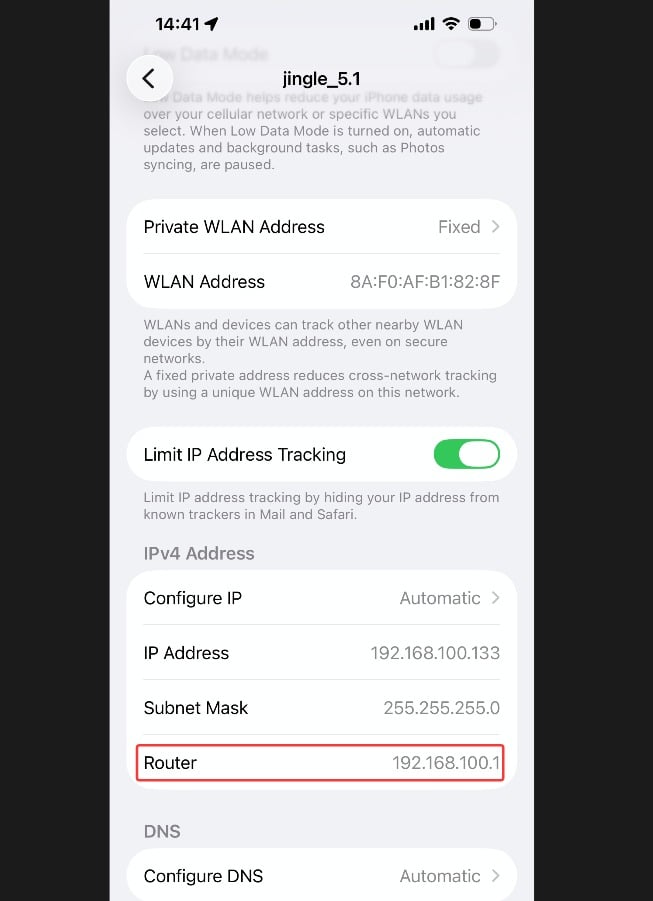
192.168.100.1: Доступ к панели администратора модема
Шаг 1: Подключитесь к оптическому модему
- С компьютера: Подключите Ethernet-кабель от LAN-порта модема (не WAN и не оптического/fiber порта) к компьютеру. Проводное подключение самое стабильное.
- С телефона: Подключитесь напрямую к Wi-Fi модема. SSID и пароль указаны на наклейке модема.
Важно: Вы должны быть подключены к сети оптического модема. Подключение к Wi-Fi домашнего роутера не позволит открыть страницу управления модемом.
Шаг 2: Введите адрес входа в браузере
Откройте браузер и введите в адресной строке http://192.168.100.1 (большинство модемов не поддерживает HTTPS) или используйте найденный вами реальный адрес, затем нажмите Enter.
Совет: Вводите адрес в адресную строку, а не в поиск, и избегайте опечаток вроде 192.168.100.l или 192.168.1.100 — из-за них страница входа может не загрузиться.
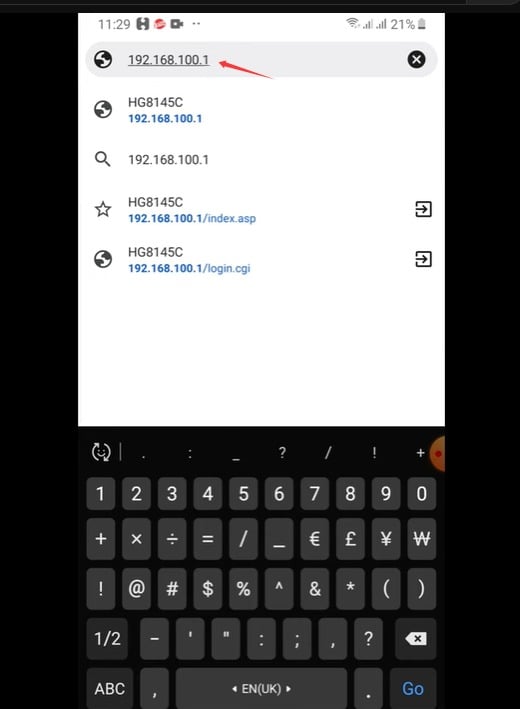
Шаг 3: Введите имя пользователя и пароль модема
Используйте данные по умолчанию с наклейки модема — чаще всего admin / admin или пароль, уникальный для устройства. Если пароль ранее меняли, используйте актуальный.
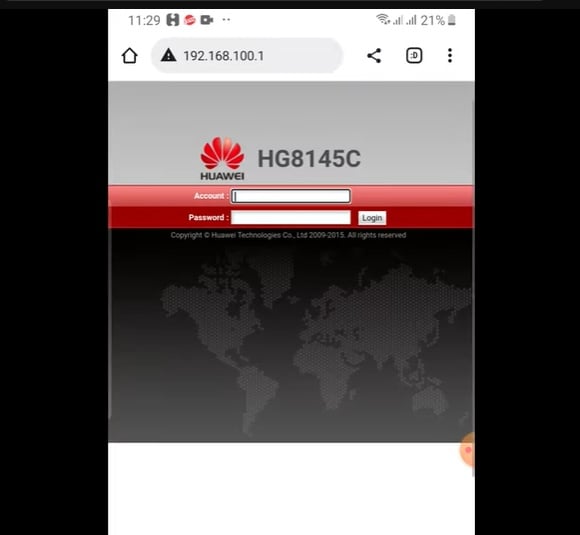
Шаг 4: Проверьте статус модема
После входа откройте страницы вроде “Status”, “Device Information” или “Network Status”, чтобы проверить оптический сигнал и состояние подключения.
Важное предупреждение: Не меняйте параметры широкополосного доступа, удалённого управления, аутентификации или VLAN-настройки, если вы не уверены, что делаете. Неверные изменения могут мгновенно отключить интернет.


