 IP
IP1. Что такое 10.167.1.244 и для чего он используется?
В локальной сети 10.167.1.244 обычно используется в качестве шлюза по умолчанию и служит связующим звеном между пользовательскими устройствами — такими как компьютеры, смартфоны и устройства умного дома — и внутренней системой управления маршрутизатора.
Многие Wi-Fi-роутеры, модем-роутеры и ADSL-шлюзы используют 10.167.1.244 в качестве стандартного IP-адреса для входа. Через этот адрес пользователи могут получить доступ к веб-интерфейсу администрирования маршрутизатора для настройки базовых параметров сети и контроля её состояния.
Маршрутизаторы могут поддерживать несколько адресов для доступа к управлению, и 10.167.1.244 является одним из самых распространённых. Адрес шлюза по умолчанию зависит от производителя и модели и в большинстве случаев может быть изменён вручную. Поэтому всегда важно проверять правильный адрес в соответствии с текущей конфигурацией маршрутизатора.
Большинство интерфейсов управления маршрутизаторами по умолчанию работают на порту 80, поэтому номер порта обычно не указывается в адресе (например, http://10.167.1.244:80 ). Если порт управления был изменён, необходимо вручную ввести полный адрес, например http://10.167.1.244:8080.
После успешного доступа к панели управления маршрутизатора через 10.167.1.244 пользователи могут управлять распространёнными сетевыми функциями, включая контроль пропускной способности (QoS), настройки DNS и прокси, конфигурацию LAN и WAN, параметры беспроводной сети (WLAN), настройку PPPoE, фильтрацию MAC-адресов, конфигурацию WPS, управление DHCP-клиентами и базовые параметры сетевой безопасности.
 Значок / изображение Таблица значений
2. Как войти в 10.167.1.244 с компьютера?
Перед входом в 10.167.1.244 с компьютера убедитесь, что компьютер подключен именно к тому роутеру, которым вы хотите управлять. Можно подключить Ethernet-кабель к одному из LAN-портов роутера или подключиться к его сети Wi-Fi. После подключения откройте http://10.167.1.244 в браузере.
Как войти в 10.167.1.244 в Windows- Подключите компьютер к LAN-порту роутера Ethernet-кабелем или подключитесь к Wi-Fi роутера.
- Откройте браузер, например Microsoft Edge, Chrome или Firefox.
- Введите http://10.167.1.244 в адресной строке браузера и нажмите Enter.
- Если адрес указан правильно, откроется страница входа в роутер.
- Введите имя пользователя и пароль администратора роутера, затем выберите «Войти», чтобы открыть настройки.

- Подключите Mac к LAN-порту роутера Ethernet-кабелем или через меню Wi-Fi подключитесь к беспроводной сети роутера.
- Откройте Safari, Chrome, Firefox, Edge или другой браузер.
- Введите http://10.167.1.244 в адресной строке в верхней части браузера и нажмите Return.
- Если адрес указан правильно, загрузится страница входа в роутер.
- Введите правильные имя пользователя и пароль администратора, затем выберите «Войти», чтобы открыть настройки роутера.
Как войти в 10.167.1.244 в Linux или ChromeOS
- Подключите компьютер к LAN-порту роутера Ethernet-кабелем или подключитесь к Wi-Fi роутера через сетевые настройки системы.
- Откройте Chrome, Firefox, Edge или другой браузер.
- Введите http://10.167.1.244 в адресной строке браузера и нажмите Enter.
- Если адрес указан правильно, загрузится страница входа в роутер.
- Введите имя пользователя и пароль администратора роутера, затем выберите «Войти», чтобы открыть настройки.
Важно: вводите 10.167.1.244 именно в адресной строке браузера, а не в поисковой строке Google, Bing или другого поисковика. Иначе браузер может искать 10.167.1.244 в интернете вместо того, чтобы открыть страницу входа вашего роутера.

Если компьютер подключен к роутеру, но 10.167.1.244 все равно не открывается, возможно, адрес введен с ошибкой, адрес управления роутером отличается от 10.167.1.244 или компьютер не получил правильный IP-адрес. Перейдите к шагам устранения неполадок ниже.
3. Как войти в 10.167.1.244 с iPhone?
Перед входом в 10.167.1.244 с iPhone подключите телефон к Wi-Fi роутера и временно отключите сотовые данные. Иначе iPhone может использовать мобильное соединение вместо локальной сети роутера.
Как войти в 10.167.1.244 на iPhone:
- Откройте на iPhone приложение «Настройки».
- Нажмите «Wi-Fi» и подключитесь к сети Wi-Fi роутера, которым хотите управлять.
- Откройте Safari или другой установленный браузер, например Chrome или Edge.
- Введите http://10.167.1.244 в адресной строке вверху или внизу браузера, затем нажмите «Перейти».
- Если подключение и адрес правильные, откроется страница входа в роутер.
- Введите правильные имя пользователя и пароль администратора роутера, затем нажмите «Войти», чтобы открыть настройки.

4. Как войти в 10.167.1.244 с телефона Android?
Перед входом в 10.167.1.244 с телефона Android подключите его к Wi-Fi роутера и временно отключите мобильные данные. Это не даст телефону автоматически переключиться на сотовую сеть, если Wi-Fi не имеет доступа к интернету, из-за чего локальная страница входа может не открываться.
Как войти в 10.167.1.244 на телефоне Android:- Откройте на телефоне приложение «Настройки».
- Выберите «Wi-Fi», «Сеть и интернет» или похожий пункт, затем подключитесь к сети Wi-Fi роутера.
- Откройте Chrome, Edge, встроенный браузер телефона или другой установленный браузер.
- Введите http://10.167.1.244 в адресной строке вверху или внизу браузера, затем нажмите «Перейти» или Enter.
- Если подключение и адрес правильные, откроется страница входа в роутер.
- Введите правильные имя пользователя и пароль администратора роутера, затем нажмите «Войти», чтобы открыть настройки.

Многими современными роутерами можно управлять через мобильное приложение, а на наклейке роутера иногда есть QR-код для загрузки официального приложения. Если ваша модель поддерживает управление через приложение, открыть ее настройки можно по инструкции ниже. См. также: Популярные приложения для управления Wi-Fi роутерами
Как управлять роутером через приложение:
- Подключите телефон к сети Wi-Fi роутера, которым хотите управлять.
- Откройте Apple App Store или Google Play и найдите официальное приложение производителя роутера. Например, для многих роутеров TP-Link используется приложение TP-Link Tether. Если для вашего роутера указан QR-код ниже, его также можно отсканировать.
- Откройте приложение и при необходимости войдите в учетную запись или создайте новую.
- Обычно приложение само находит совместимые роутеры в текущей сети Wi-Fi. Выберите свой роутер и введите его пароль администратора, когда появится запрос на добавление или привязку устройства.
- После привязки роутера в приложении можно открыть настройки Wi-Fi и сети.

5. Как сбросить имя пользователя и пароль моего роутера до заводских настроек по умолчанию?
Сделайте следующее:
Если вы забыли пароль для входа, вам потребуется сбросить настройки вашего беспроводного маршрутизатора или ADSL-модема до заводских. Этот процесс вернет все настройки, включая пароль, к тому состоянию, в котором они были, когда устройство было новым. После сброса вы сможете войти в систему, используя имя пользователя и пароль по умолчанию (обычно их можно найти в руководстве маршрутизатора или на наклейке на самом маршрутизаторе).
Чтобы сбросить настройки маршрутизатора:
Большинство маршрутизаторов имеют небольшую утопленную кнопку сброса. При включенном устройстве аккуратно нажмите и удерживайте эту кнопку «Reset» (Сброс) примерно 10-15 секунд. Для нажатия может потребоваться скрепка или зубочистка. Удерживая кнопку, отпустите ее. Затем маршрутизатор восстановит заводские настройки и автоматически перезагрузится (см. [Рисунок 2]).
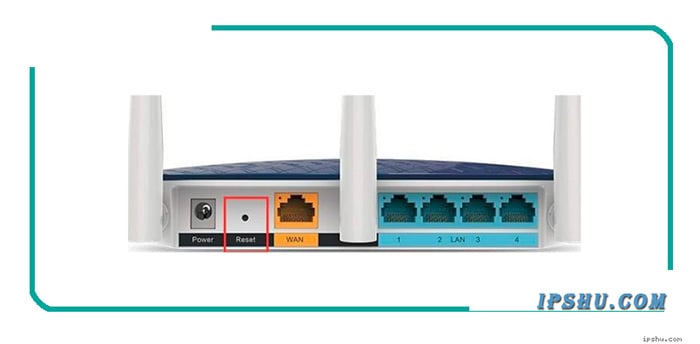
[Рисунок 2] Пример расположения кнопки сброса
Графический пример правильной настройки подключения маршрутизатора:

[Рисунок 3]
Полные инструкции по входу в интерфейс управления маршрутизатором см. в нашей статье «Вопросы и ответы»: Как войти в интерфейс маршрутизатора.
6. Что делать, если 10.167.1.244 или страница администратора моего роутера не открывается?
Если вы вводите http://10.167.1.244 в браузере, но веб-страница не открывается, и вы видите сообщение об ошибке (как показано на [Рисунке 4]), выполните следующие действия:

[Рисунок 4] Ошибка: Веб-страница не может быть открыта
Выполните следующие шаги:
1. Убедитесь, что ваш компьютер и маршрутизатор подключены правильно: проверьте, надежно ли подключен кабель Ethernet как к вашему компьютеру, так и к одному из LAN-портов маршрутизатора, и убедитесь, что индикатор LAN-порта горит (см. пример подключения на [Рисунке 3]).
2. Настройте компьютер на автоматическое получение IP-адреса (часто называется DHCP).
3. Еще раз проверьте, действительно ли IP-адрес, введенный вами в браузере, является адресом управления вашим маршрутизатором (эту информацию можно найти, как показано на [Рисунке 1]).
4. Проверьте, был ли изменен порт доступа маршрутизатора. Если удаленное управление включено и порт управления маршрутизатора был изменен, вам потребуется включить новый номер порта в адрес, например: http://10.167.1.244:[port_number] (например, http://10.167.1.244:8080).
5. Проверьте настройки вашего браузера. Если ваш браузер настроен на использование прокси-сервера или функции автоматического набора номера, это может помешать доступу к интерфейсу управления маршрутизатором. Попробуйте отключить эти настройки.
6. Проверьте привязку IP- и MAC-адресов. Если на вашем маршрутизаторе включена эта функция, а ваше устройство неправильно настроено в списке привязки, вы можете не войти в систему. Если вы забыли IP-адрес или порт управления маршрутизатором, рекомендуется сбросить маршрутизатор до заводских настроек (см. инструкции, относящиеся к [Рисунку 2]).
Неверные форматы IP-адресов: 10.167.1.I, 10.167.1.l, 10.167.1.i, 10.167.1.L, l0.167.1.244, I0.167.1.244, lo.167.1.244, 10.167.o.244, 10.167.1244, 10.1671.244, 10167.1.244, 10.1671244, 10.167.1.244., .10.167.1.244, 10..167.1.244, 10.167..1.244, 10.167.1..244, 10.167.1.244.244, 10 .167.1.244, 10.167 1.244, 10.167.1 .244, 10.167 1 244, 10 167.1.244, 10-167-1-244, 10_167_1_244, 10/167/1/244, 10\167\1\244, 10,167,1,244, 244.1.167.10, 167.10.1.244, 10.167|1.244, www.10.167.1.244. Ввод IP-адреса в неправильном формате предотвратит загрузку страницы входа в маршрутизатор. Для успешного доступа к настройкам маршрутизатора, пожалуйста, дважды проверьте адрес и убедитесь, что он введен правильно.
7. Как изменить имя моей сети Wi-Fi (SSID) и пароль Wi-Fi на моем роутере?
Распространенные причины для изменения настроек Wi-Fi включают: повышение безопасности сети для предотвращения несанкционированного доступа и облегчение запоминания имени или пароля вашей сети Wi-Fi.
Вот как это сделать:
1. Войдите на страницу управления вашим маршрутизатором (если вам нужна помощь, обратитесь к нашему руководству: Как войти в IP-адрес 10.167.1.244?).
2. После входа в систему найдите и щелкните меню «Беспроводная связь» (Wireless), «Wi-Fi» или «Настройки беспроводной связи» (Wireless Settings). Оно часто находится в общем разделе «Настройки» (Settings) или «Настройка сети» (Network Setup).
3. На странице настроек беспроводной связи введите желаемое новое имя сети Wi-Fi (также известное как SSID) и новый пароль Wi-Fi в соответствующие поля. Затем нажмите «Сохранить» (Save) или «Применить» (Apply), чтобы внести изменения (как показано на [Рисунке 5]).

[Рисунок 5] Изменение имени и пароля Wi-Fi
8. Как изменить IP-адрес для входа в мой маршрутизатор (LAN IP) с 10.167.1.244?
Ваш маршрутизатор поставляется с предустановленным IP-адресом для входа по умолчанию (или иногда с доменным именем). Однако вы можете изменить этот адрес. Его изменение может повысить безопасность, затруднив другим доступ к настройкам вашего маршрутизатора и их изменение.
Чтобы изменить его, выполните следующие действия:
1. Войдите на страницу управления вашим маршрутизатором (если вам нужна помощь, обратитесь к нашему руководству: Как войти в IP-адрес 10.167.1.244?).
2. После входа в систему найдите пункт меню, такой как «Настройки LAN» (LAN Settings), «Сетевые настройки» (Network Settings) или «Локальная сеть» (Local Network). Здесь вы обычно найдете настройки собственного IP-адреса маршрутизатора.
3. В этом разделе найдите поле для IP-адреса LAN (или аналогичное) и измените его на желаемый новый IP-адрес. Например, вы можете изменить его на 192.168.2.1 или 192.168.3.1 (как показано на [Рисунке 6]).
4. Сохраните изменения. Маршрутизатору, скорее всего, потребуется перезагрузка для применения нового IP-адреса; он может сделать это автоматически, или вам может потребоваться перезагрузить его вручную. После перезагрузки используйте новый IP-адрес для повторного входа на страницу управления маршрутизатором.
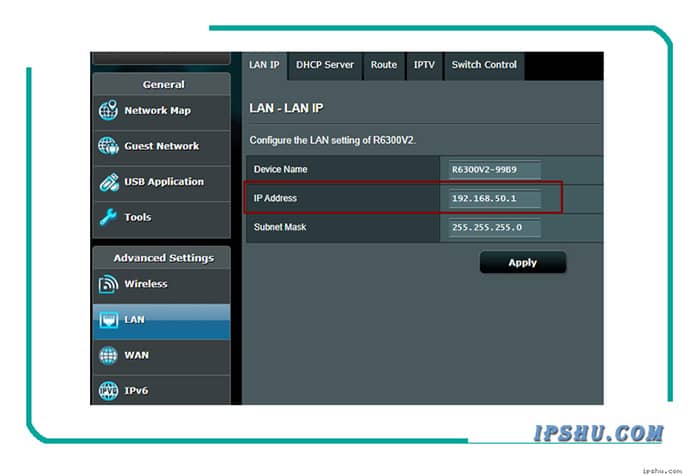
[Рисунок 6] Изменение IP-адреса LAN маршрутизатора
💡 Совет: Если вы столкнетесь с какими-либо проблемами во время этого процесса или забудете новый IP-адрес, вы всегда можете сбросить маршрутизатор до заводских настроек по умолчанию. Это восстановит все настройки, включая IP-адрес, до их исходного состояния.


