Забыли пароль от роутера LB-LINK? Вот как войти

Camilla Woo 6 марта 2026 г.

Banner

После некоторого времени использования роутера многие сталкиваются с распространённой проблемой: забывают пароль администратора роутера и не могут открыть страницу настроек. Если вы пользуетесь роутером LB-LINK, беспокоиться не о чем. Войти в систему на самом деле довольно просто — просто воспользуйтесь одним из способов ниже, чтобы снова получить доступ к панели управления вашего роутера LB-LINK.

1. Проверьте наклейку на роутере, чтобы найти данные для входа по умолчанию

Переверните роутер и посмотрите на наклейку снизу. На большинстве роутеров LB-LINK есть стикер с данными для входа по умолчанию, например:

  • IP: 192.168.16.1
  • Пароль для входа: admin

Если пароль администратора устройства никогда не менялся, вы можете войти напрямую, используя данные, напечатанные на наклейке.
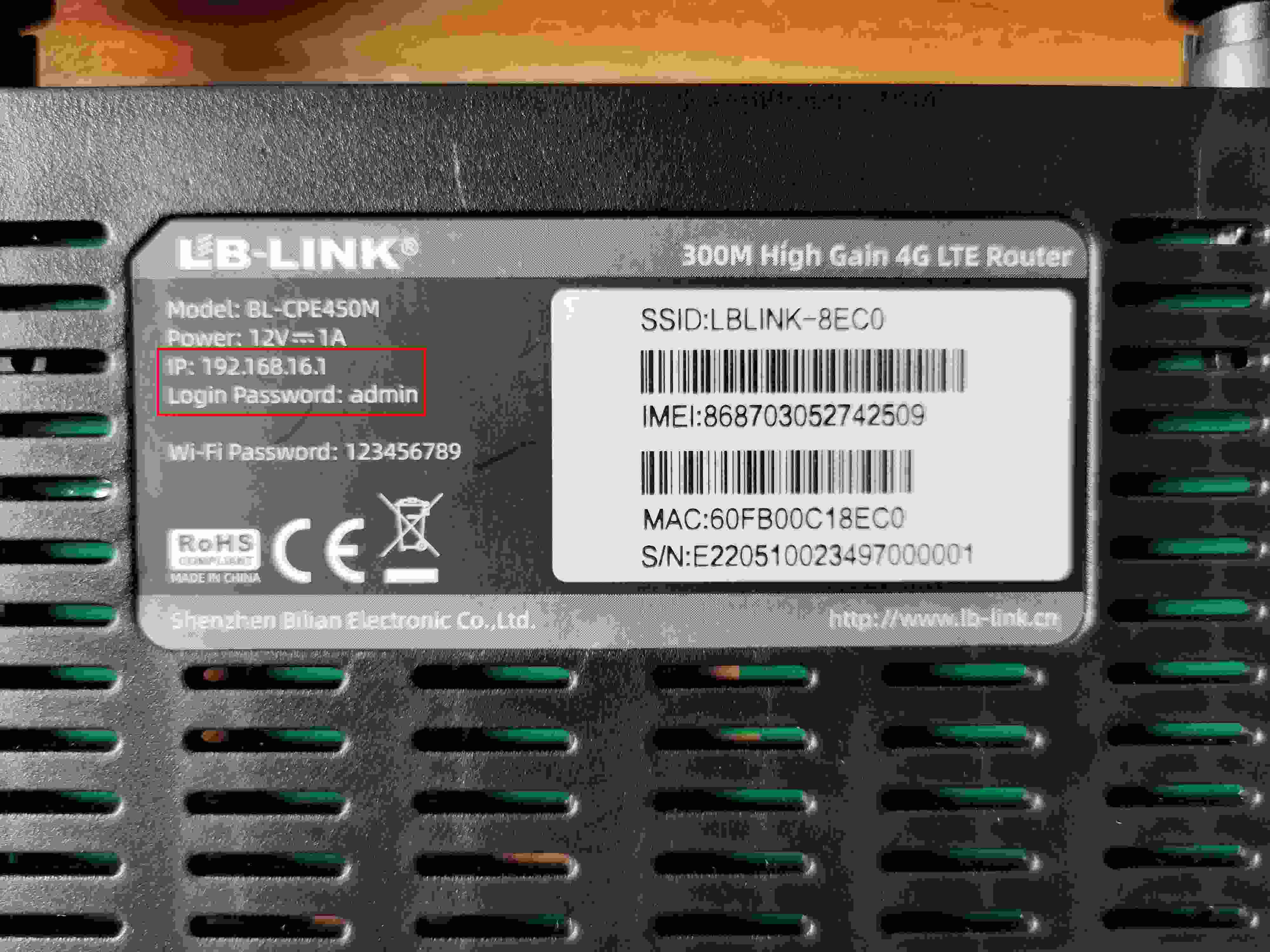
check lb-link label

2. Забыли пароль? Сбросьте настройки роутера

Если вы меняли пароль, но не можете его вспомнить, сброс до заводских настроек — это самое эффективное и универсальное решение.

Как сбросить настройки роутера?

  • Оставьте роутер включённым
  • Найдите на роутере кнопку RESET или WPS
  • Нажмите и удерживайте её зубочисткой или булавкой около 10 секунд
  • Отпустите кнопку, когда индикаторы начнут мигать — это означает, что сброс завершён

После сброса до заводских настроек все прежние имена Wi-Fi и пароли будут удалены. Вам нужно будет заново настроить роутер для доступа к интернету. После этого вы сможете войти, используя имя пользователя и пароль по умолчанию с наклейки на роутере.

reset lb-link

3. Войдите в систему и заново настройте роутер

  • Подключите телефон или компьютер к Wi-Fi сети роутера
  • Откройте браузер и введите адрес входа администратора. Для роутеров LB-LINK IP-адрес для входа по умолчанию — 192.168.16.1. Подробнее: Как получить доступ к панели администратора роутера 192.168.16.1
  • Введите имя пользователя и пароль по умолчанию, чтобы войти
  • Следуйте подсказкам, чтобы сбросить интернет-настройки, имя Wi-Fi и пароль

Руководство по настройке WiFi в приложении ASUS Router

Руководство по настройке WiFi в приложении ASUS Router

Вы также можете настроить роутер ASUS прямо со своего телефона с помощью приложения ASUS Router. Этот способ более наглядный, понятный и обычно быстрее, чем традиционн

more
Вход администратора TP-Link Deco по адресу 192.168.68.1

Вход администратора TP-Link Deco по адресу 192.168.68.1

Если вы забыли пароль, его можно восстановить по ссылке “Forgot Password” под кнопкой входа. Шаг 5: Откройте панель управления П

more
Xiaomi Router 192.168.31.1: Как изменить адрес входа на ПК

Xiaomi Router 192.168.31.1: Как изменить адрес входа на ПК

Xiaomi Router 192.168.31.1: Как изменить адрес входа на ПК 192.168.31.1 — это распространённый адрес шлюза маршрутизатора, который часто устанавливается в ка

more
Вход в ZTE Wi-Fi Router – имя пользователя и пароль администратора

Вход в ZTE Wi-Fi Router – имя пользователя и пароль администратора

Вход в ZTE Wi-Fi Router – имя пользователя и пароль администратора Многие домохозяйства используют маршрутизаторы ZTE. Когда вам нужно настроить Wi-Fi или управлять

more

📚 Комментарий

Языки